
Tema
Primeiros passos
Como acessar o sistema
O sistema funciona no navegador (computador, notebook, tablet ou celular). Abra o endereço do sistema informado pela Wester. A visão em 3D do armazém só funciona no navegador.
Entrar (login)
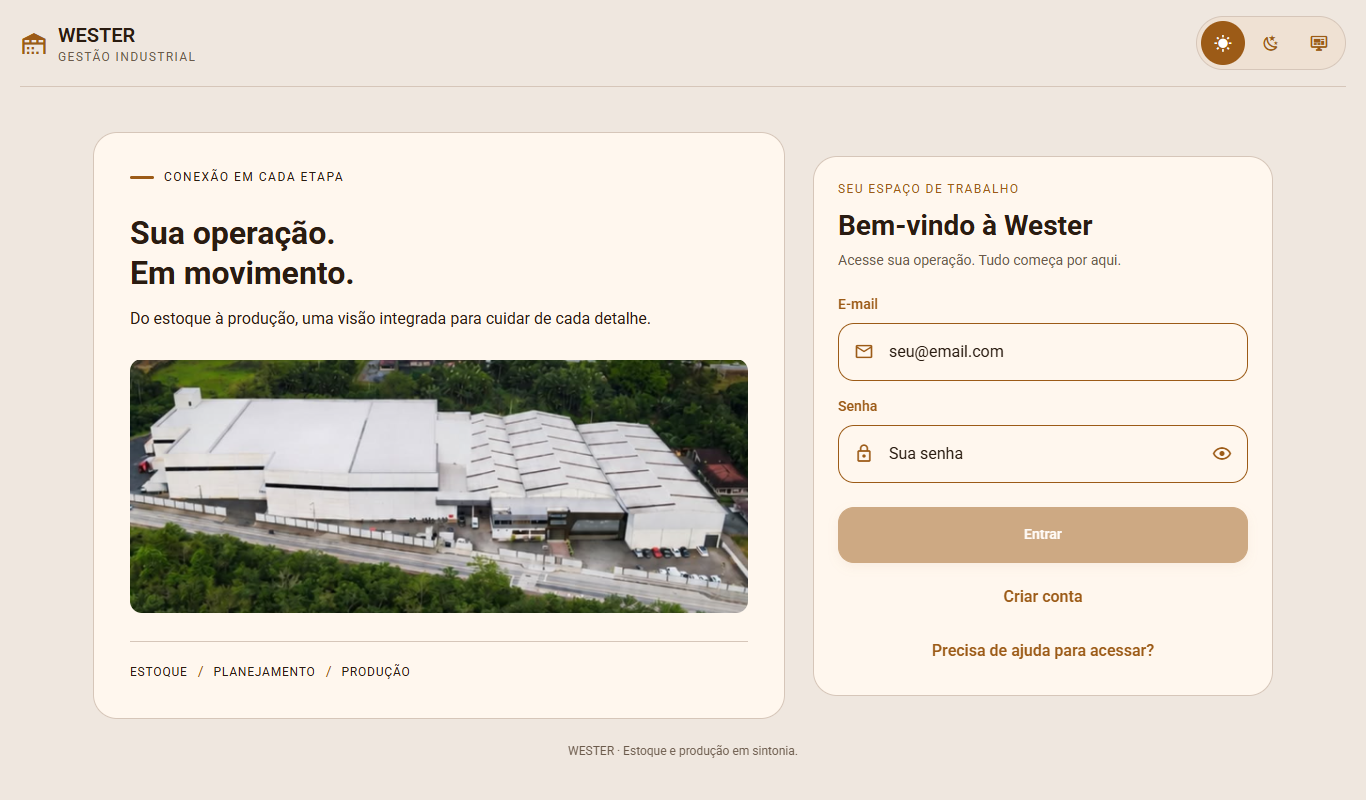
- Abra o endereço do sistema. Aparece a tela Bem-vindo à Wester.
- No campo E-mail, digite o seu e-mail de acesso.
- No campo Senha, digite a sua senha (mínimo de 6 caracteres).
- Clique em Entrar.
- Aparece a mensagem "Bem-vindo, (seu nome)!". Confirme; o sistema abre o Dashboard (ou a tela que você tentava abrir antes).
Se você esqueceu a senha ou não consegue entrar, procure o administrador do sistema na Wester (a própria tela de login diz isso: "Precisa de ajuda para acessar?"). Não existe recuperação de senha por e-mail, e a tela de Usuários só troca a senha quando se informa a senha atual; por isso uma senha esquecida precisa ser tratada pela equipe técnica.
Mensagens do login
| Mensagem | O que significa | O que fazer |
|---|---|---|
| Informe um e-mail válido. | O e-mail está vazio ou com formato errado | Confira o e-mail (ex.: nome@empresa.com) |
| A senha deve ter no mínimo 6 caracteres. | Senha curta demais | Digite a senha completa |
| E-mail ou senha inválidos. | Dados não conferem | Digite de novo; cuidado com maiúsculas/minúsculas na senha |
| Seu usuário não pode acessar o sistema. / Usuário inativo. Procure um administrador. | Sua conta está inativa | Peça a um administrador para ativar sua conta |
| Não foi possível conectar ao servidor. Tente novamente. | Sem internet ou servidor indisponível | Confira a conexão e tente em alguns instantes |
| Muitas tentativas. Aguarde um momento antes de tentar novamente. | Foram feitas muitas tentativas seguidas (limite de 10 por minuto) | Espere 1 minuto |
Criar uma conta
Na tela de login, clique em Criar conta.
- Preencha Nome, Email, Senha e Confirmar senha (as duas senhas devem ser iguais, com no mínimo 6 caracteres).
- Clique em Criar conta.
- Aparece "Conta criada com sucesso!" e o sistema volta para o login.
- Entre com o e-mail e a senha que você criou.
Contas criadas por esta tela recebem o perfil Consultor (somente consulta). Para ter mais permissões, peça a um administrador que altere o seu perfil na tela Usuários. Para quem já tem conta, use Ja tenho conta para voltar ao login.
Mensagens possíveis: Informe seu nome., Informe um e-mail válido., As senhas devem ser iguais., Erro ao registrar. Tente novamente. (este último aparece, por exemplo, quando o e-mail já está cadastrado).
Conhecer o menu
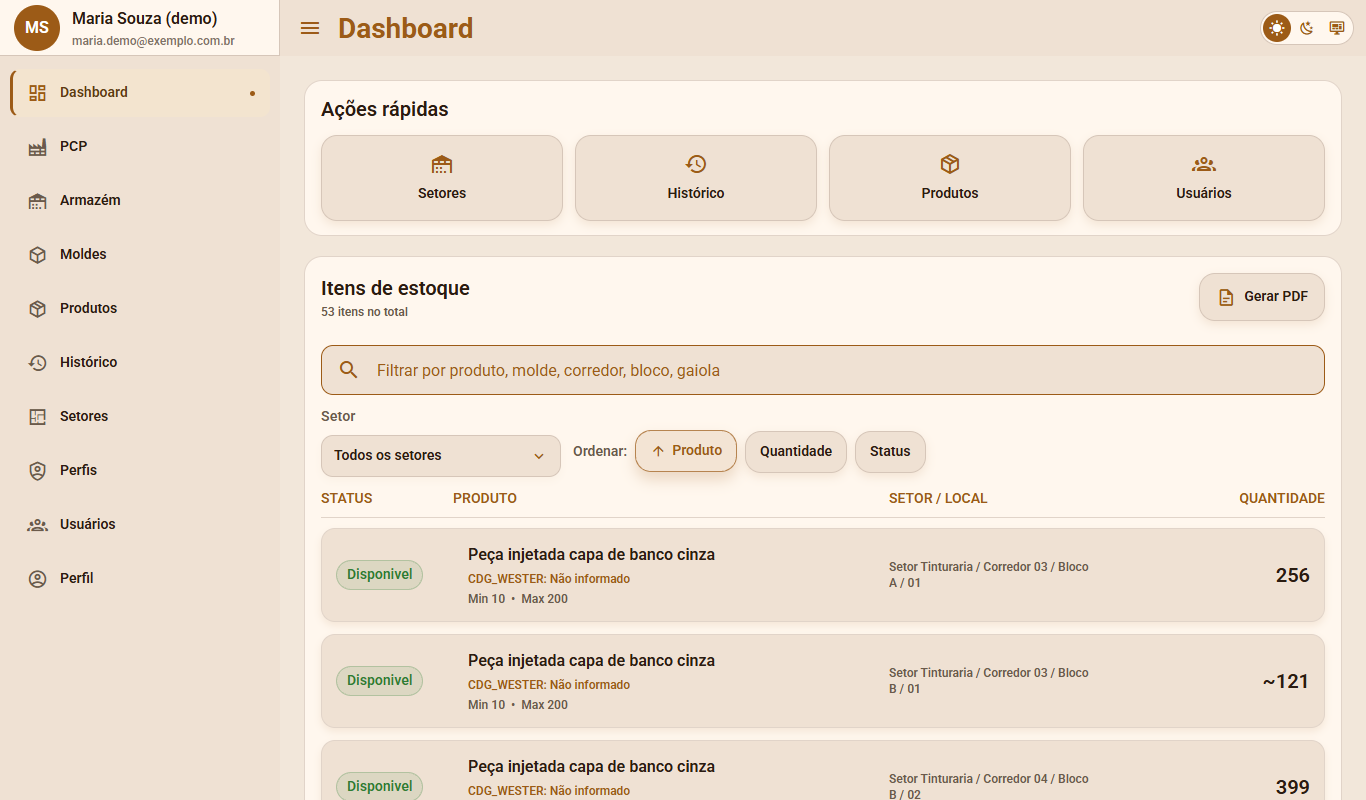
- Clique no botão de três linhas (☰), no canto superior esquerdo, para abrir ou fechar o menu. Em celular e tablet o menu abre sobre a tela e fecha ao escolher uma opção.
- No topo do menu aparecem seu nome e e-mail. Clicar neles abre a sua página de Perfil.
- Os itens do menu, na ordem em que aparecem: Dashboard, PCP, Armazém, Moldes, Produtos, Histórico, Setores, Perfis, Usuários, Perfil.
- Você só vê as telas liberadas para o seu perfil. Se uma opção não aparece, o seu perfil não tem acesso a ela (veja Perfis e permissões).
- Se tentar abrir uma tela sem permissão, aparece "Sem permissão — Seu perfil não possui acesso a (tela)" e a orientação de pedir liberação a um administrador.
Trocar o tema (cores)
No canto superior direito de todas as telas há três botões pequenos: sol (tema Light, claro), lua (Dark, escuro) e monitor (Console). Clique no que preferir. A escolha fica salva no seu navegador. Também é possível escolher o tema na página de Perfil.
Seu perfil e saída do sistema
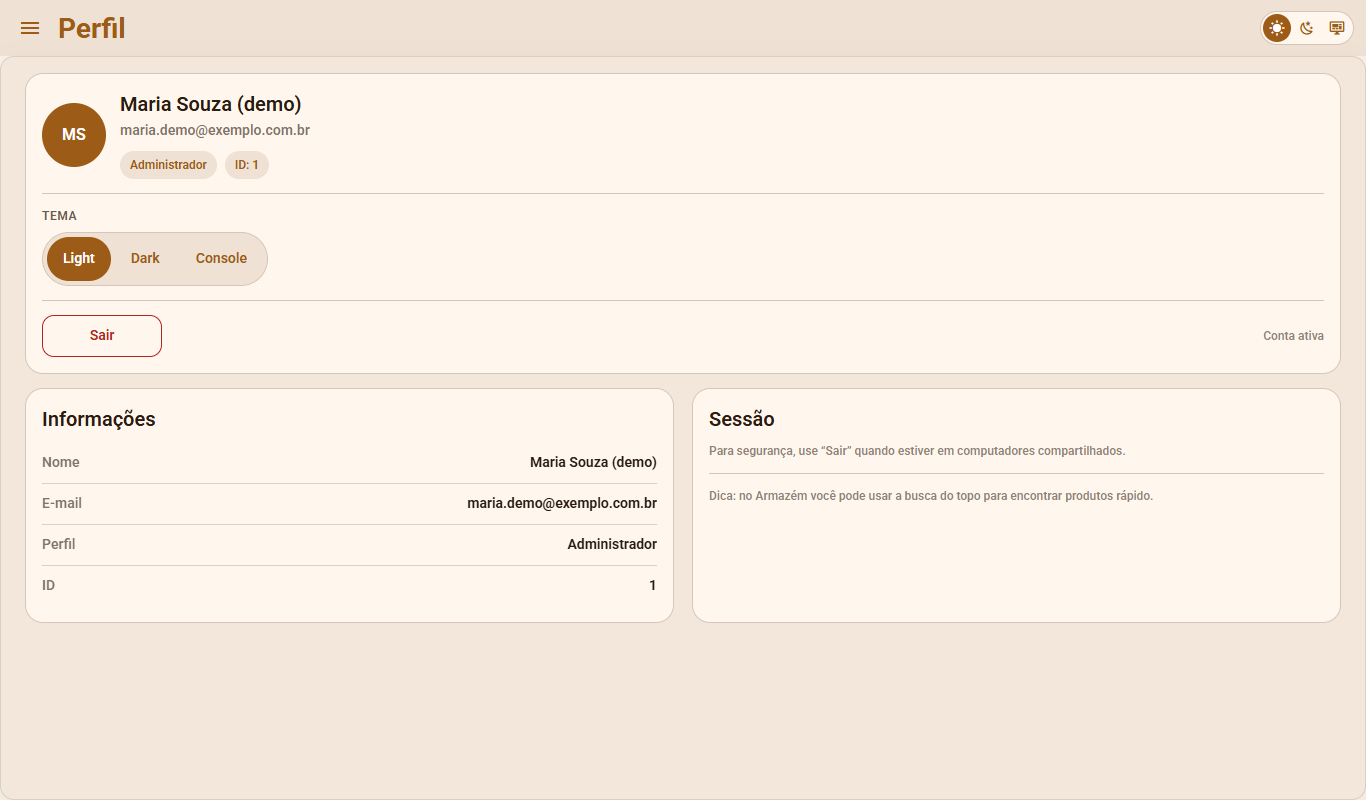
Para abrir: clique no seu nome no topo do menu, ou em Perfil no menu.
A página mostra Nome, E-mail, Perfil (por exemplo, Administrador) e ID, o seletor de Tema (Light, Dark, Console) e a indicação Conta ativa.
Para sair (logout): clique em Sair. Faça isso sempre que usar um computador compartilhado.
A página de Perfil não permite trocar a própria senha. A troca de senha é feita na tela Usuários e exige informar a senha atual.
Sessão expirada
Por segurança, o acesso vale por 8 horas. Depois disso, ao fazer qualquer ação o sistema volta para a tela de login: entre de novo. Se a sua conta for inativada por um administrador, o acesso é bloqueado na próxima ação.
Atualização automática
Algumas telas (Armazém, listas e Histórico) se atualizam sozinhas quando outra pessoa altera algo — por exemplo, o Histórico mostra um aviso "1 novo registro — toque para atualizar". O PCP atualiza os dados de produção a cada segundo.