
Tema
Dashboard
Para que serve
Mostra, de relance, o que existe em estoque: quais produtos, em que setor/local e em que quantidade. Também oferece atalhos para as telas mais usadas e gera um PDF da consulta. É uma tela de consulta — nada se altera aqui.
Quem pode usar
Perfis com a tela Dashboard liberada (todos os perfis iniciais têm). Não exige Acesso total.
Como acessar
Menu lateral → Dashboard. É também a primeira tela depois do login.
O que aparece na tela
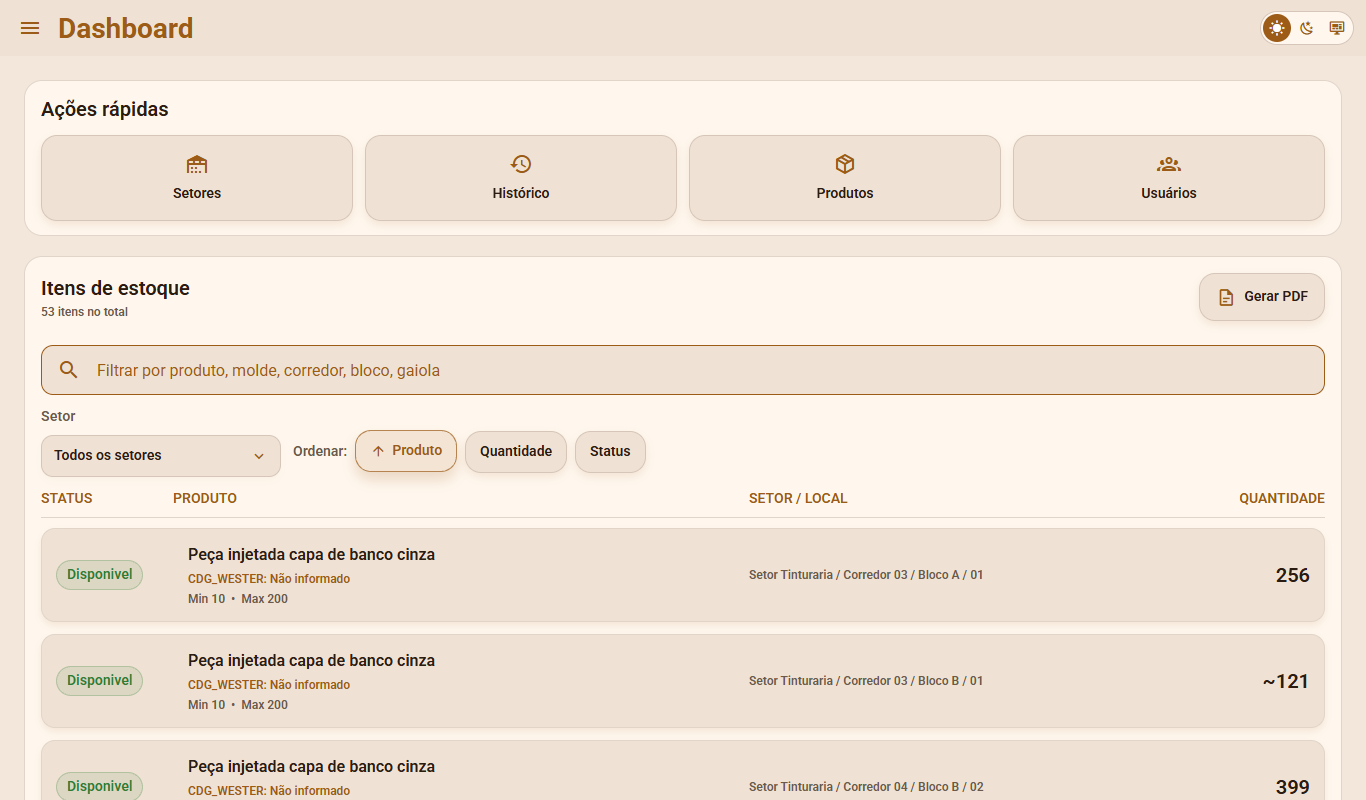
- Ações rápidas — cartões que levam direto a Setores, Histórico, Produtos e Usuários. Só aparecem os que o seu perfil pode abrir.
- Itens de estoque — a lista, com o total ("N itens no total") e o botão Gerar PDF.
- Campo de busca — "Filtrar por produto, molde, corredor, bloco, gaiola".
- Setor — filtro para ver só um setor (Todos os setores por padrão).
- Ordenar — botões Produto, Quantidade (Qtd. no celular) e Status.
- A lista, com as colunas Status, Produto, Setor / Local e Quantidade.
- Rodapé com Anterior / Próximo (a lista mostra 5 itens por vez).
Cada linha traz o nome do produto, o CDG_WESTER (código Wester), os limites Min e Max de estoque, o local no formato Setor … / Corredor … / Bloco … / Ordem … (em setor fixo aparecem os nomes configurados do setor) e a quantidade. Quantidade com ~ na frente (ex.: ~45) é aproximada.
Como consultar
- Digite parte do nome, do código, da cor, do molde, do corredor, do bloco ou da gaiola no campo de busca. A lista se atualiza.
- Para ver só um setor, abra Setor e escolha.
- Para ordenar, clique em Produto, Quantidade ou Status. Clique de novo no mesmo botão para inverter (seta para cima = crescente, para baixo = decrescente).
- Use Anterior e Próximo para trocar de página.
- Clique em uma linha para abrir Detalhes do produto (código Wester, descrição etc.). Feche com Fechar.
Gerar PDF
- Aplique antes os filtros que quiser (busca, setor, ordenação).
- Clique em Gerar PDF. Aparece "Gerando relatório...".
- O arquivo WESTER-Relatório-PCP-Estoque….pdf é gerado com: filtros usados, total de registros, produtos distintos, quantidade total, gráfico dos 15 produtos com mais estoque, resumo por produto e tabela detalhada por localização.
Significado dos indicadores
| Indicador | Significado |
|---|---|
| Disponível (verde) | Produto ativo e com quantidade maior que zero |
| Indisponível (vermelho) | Produto inativo ou quantidade igual a zero |
| Min / Max | Estoque mínimo e máximo cadastrados no produto (informativos) |
| ~ antes do número | Quantidade aproximada |
| Não informado | O dado não foi preenchido no cadastro |
O Dashboard não avisa sozinho quando o estoque fica abaixo do mínimo: os limites são apenas mostrados.
Mensagens e problemas
| Mensagem / situação | O que fazer |
|---|---|
| Carregando dados reais... | Aguarde alguns segundos |
| Não há itens de estoque para exportar no momento. | Não há itens para o filtro escolhido; limpe a busca ou o setor |
| Não foi possível gerar o relatório PDF. | Tente de novo; verifique a conexão |
| Lista vazia | Limpe os filtros; confirme se há produtos nas posições do Armazém |