
Tema
Produtos e Categorias
Para que serve
Manter o cadastro de produtos (código Wester, nome/modelo, cor, descrição e limites de estoque), organizá-los em categorias e gerar um PDF do catálogo com as localizações. É daqui que saem os produtos que você escolhe ao guardar algo no Armazém.
Quem pode usar
- Ver: perfil com a tela Produtos.
- Criar, editar, ativar/inativar e gerenciar categorias: Produtos + Acesso total. (Com perfil de Leitura, os botões Novo produto, Editar, Inativar/Ativar e as ações de categoria não aparecem.)
VERIFICAR: os passos de cadastrar, editar, inativar, categorias e PDF vêm do código e das telas; não foram executados na elaboração das capturas.
Como acessar
Menu → Produtos.
O que aparece na tela
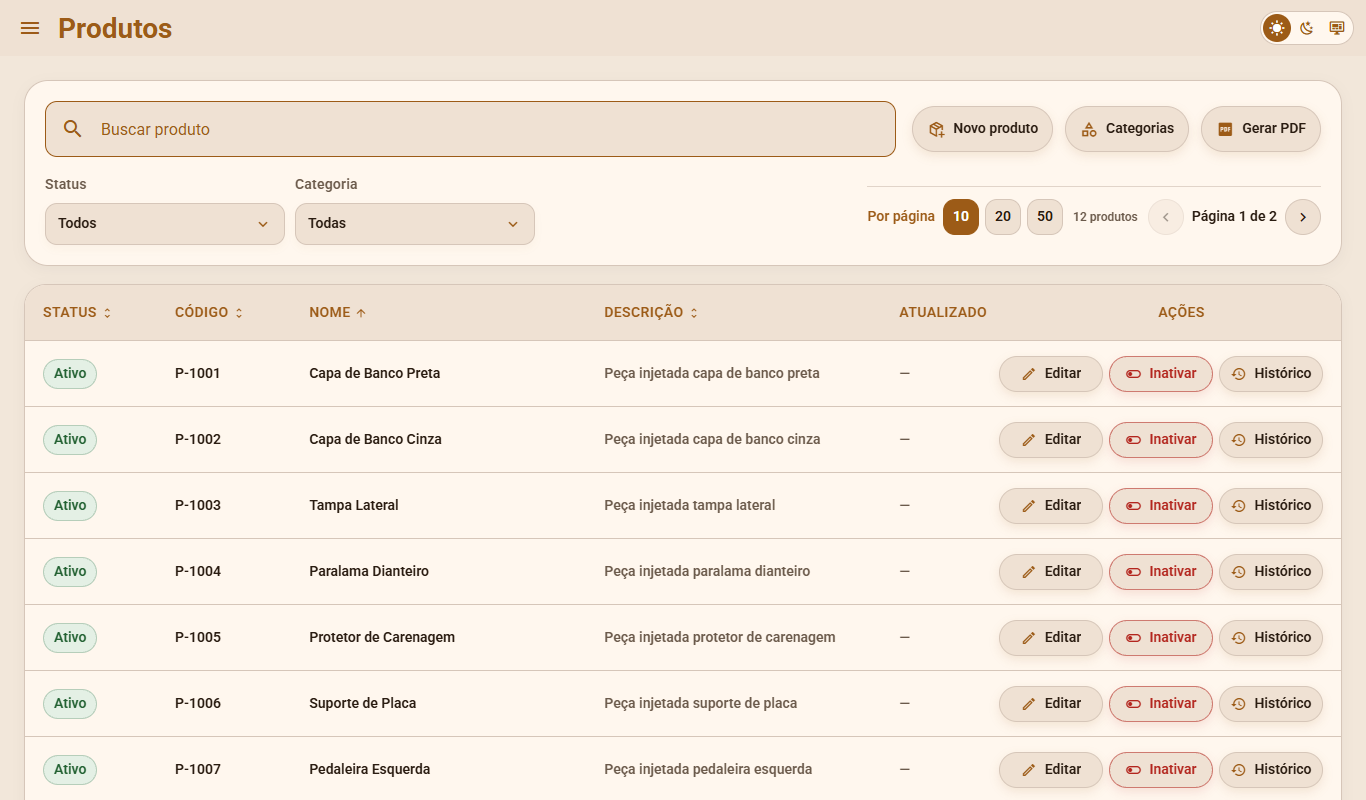
- Buscar produto (nome, código ou cor), e os botões Novo produto, Categorias e Gerar PDF.
- Filtros Status (Todos / Ativos / Inativos) e Categoria (Todas / Sem categoria / cada categoria).
- Por página (10, 20, 50), total ("8 produtos") e paginação.
- Tabela: Status, Código, Nome, Descrição (com a categoria entre colchetes, ex.: [Capas]), Atualizado e Ações (Editar, Inativar/Ativar, Histórico). Os títulos Status, Código, Nome, Descrição ordenam a lista.
Como cadastrar um produto
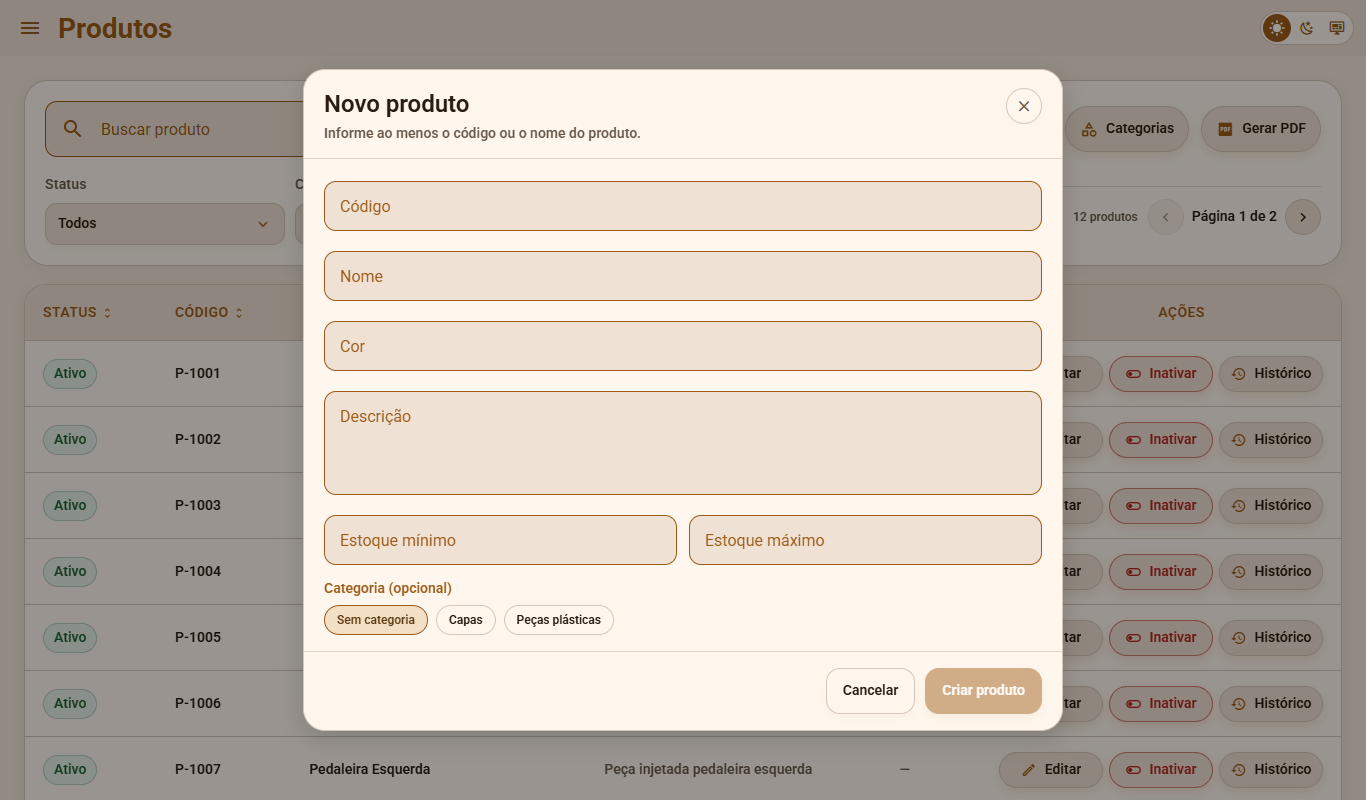
- Clique em Novo produto.
- Preencha: Código, Nome, Cor, Descrição, Estoque mínimo e Estoque máximo. Basta ter o código ou o nome ("Informe ao menos o código ou o nome do produto.").
- Opcional: em Categoria (opcional), clique em uma categoria (ou deixe Sem categoria).
- Clique em Criar produto. Mensagem: "Produto criado com sucesso."
Regras:
- Código (código Wester) não pode repetir: "Código Wester já existe: …" / "Já existe um produto com este código Wester. Informe outro código ou reutilize o produto existente."
- Estoque mínimo/máximo são números inteiros maiores ou iguais a zero ("Informe um número inteiro maior ou igual a zero."), e o máximo não pode ser menor que o mínimo ("Estoque máximo não pode ser menor que o estoque mínimo.").
- Os limites de estoque são informativos (aparecem no Dashboard e no PDF); o sistema não bloqueia nem alerta sozinho.
Como editar
- Na linha do produto, clique em Editar.
- Altere o que precisar ("Atualize os dados do produto selecionado. Basta ter código ou nome."). Também há o Status (Produto ativo / Produto inativo).
- Clique em Salvar alterações. Mensagem: "Produto atualizado com sucesso."
Como inativar e ativar
- Clique em Inativar (ou Ativar).
- Confirme "Confirma a inativação de "(produto)"?".
- Mensagens: "Produto inativado com sucesso." / "Produto ativado com sucesso."
⚠️ Não é possível inativar um produto que ainda tem estoque ou está guardado em alguma posição:"Não é possível inativar o produto porque ele possui itens em estoque." / "… porque ele está alocado em uma ou mais posições." Primeiro retire-o do Armazém. Produto inativo não aparece para ser escolhido ao guardar algo no Armazém. Não existe botão de excluir produto nesta tela.
Como ver o histórico de um produto
Clique em Histórico na linha do produto. O sistema abre a tela Histórico já filtrada por esse produto ("Histórico de: (nome do produto)"), com tudo o que aconteceu com ele: entradas, saídas, mudanças de cadastro e vínculo com categoria. Para voltar à lista completa, clique em Remover filtro de item. (Esta ação exige que seu perfil também tenha a tela Histórico.)
Categorias
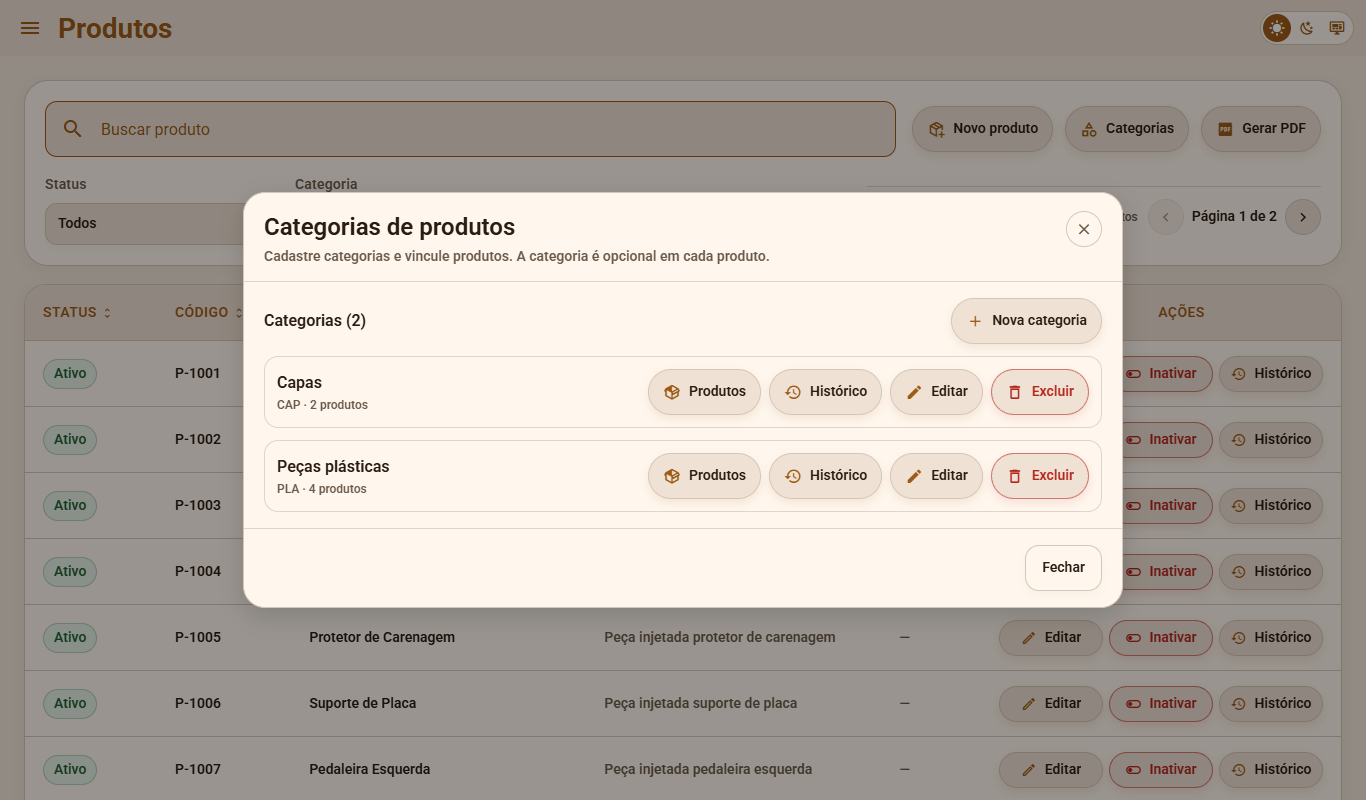
Clique em Categorias. A janela Categorias de produtos lista cada categoria com código, nome e a quantidade de produtos (ex.: CAP · 2 produtos). A categoria é opcional em cada produto.
- Nova categoria: clique em Nova categoria, informe Código e Descrição, e clique em Criar categoria. Mensagem: "Categoria criada." O código não pode repetir ("Código de categoria já existe: …").
- Editar: Editar → altere → Salvar. Mensagem: "Categoria atualizada."
- Vincular produtos: Produtos → escolha a aba Vinculados (já na categoria) ou Sem categoria (disponíveis) → busque por código ou nome → Vincular / Desvincular. Mensagens: "Produto vinculado." / "Produto desvinculado."
- Histórico da categoria (dentro da janela): mostra criações, alterações e vínculos; Ver mais carrega eventos antigos. Sem eventos: "Nenhum evento registrado para este cadastro ainda."
- Excluir: Excluir → Confirmar exclusão. Só funciona se não houver produtos vinculados: "Não é possível excluir: a categoria possui N produto(s) vinculado(s). Desvincule-os primeiro." Mensagem de sucesso: "Categoria excluída."
Como gerar o PDF do catálogo
- Aplique os filtros desejados (busca, status, categoria).
- Clique em Gerar PDF (aparece "Gerando PDF...").
- Baixa o arquivo WESTER-Relatório-de-Produtos….pdf com os produtos, localizações no estoque, quantidades, estoque mín./máx., e totais por categoria. Mensagem: "PDF do relatório de produtos gerado com sucesso."
Mensagens
| Mensagem | O que fazer |
|---|---|
| Não foi possível carregar os produtos. (Verifique sua conexão e tente novamente.) | Recarregue |
| Não foi possível criar/atualizar o produto. | Confira os campos e tente de novo |
| Não foi possível ativar/inativar o produto. | Veja a regra de estoque acima |
| Nenhum produto encontrado / Nenhum produto cadastrado | Ajuste a busca / clique em Novo produto |
| Não foi possível salvar a categoria. / … excluir a categoria. | Tente de novo |
| Não foi possível gerar o PDF de produtos. | Tente de novo |