
Tema
Histórico
Para que serve
Mostrar tudo o que foi feito no sistema: quem fez, quando, em que setor/posição e o que mudou — entradas e saídas de estoque, ajustes de quantidade, criação e remoção de posições, mudanças em produtos, moldes, listas, usuários, perfis e categorias. Serve para conferir, auditar e descobrir a origem de uma diferença. É somente consulta; nada se altera aqui.
Quem pode usar
Perfis com a tela Histórico. (Quem tem Usuários, Perfis ou Produtos também enxerga o histórico do próprio cadastro dentro dessas telas.)
Como acessar
- Menu → Histórico; ou
- Histórico nas Ações rápidas do Dashboard; ou
- botão Histórico na linha de um produto ou molde (abre já filtrado).
O que aparece na tela
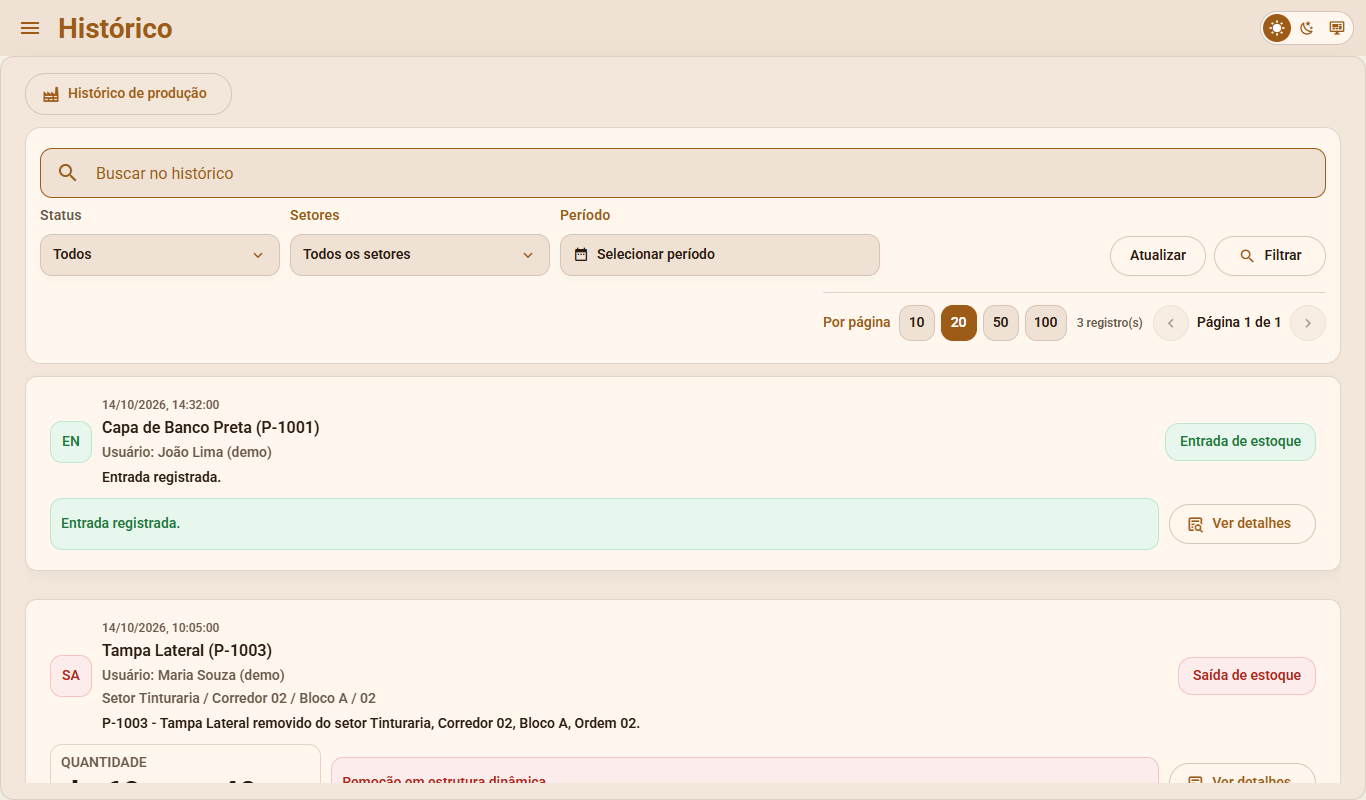
- Histórico de produção (botão no topo; para quem tem acesso ao PCP) — leva ao histórico das injetoras (PCP).
- Buscar no histórico (texto livre).
- Status — o tipo de evento (veja abaixo), Setores (um, vários ou Todos os setores) e Período.
- Botões Atualizar e Filtrar.
- Por página (10, 20, 50, 100), total ("3 registro(s)") e paginação.
- A lista de registros, do mais recente para o mais antigo.
Cada registro mostra: data e hora, o produto/molde/cadastro afetado, o Usuário que fez, o local (Setor … / Corredor … / Bloco … / Ordem …), um resumo do que aconteceu, o tipo (etiqueta colorida, como Entrada de estoque ou Saída de estoque) e, quando houver, a Quantidade (de 20 para 45 un.).
Como consultar
- (Opcional) Digite no campo Buscar no histórico.
- Em Status, escolha o tipo de evento: Todos, Entrada, Saída, Ajuste, Resequenciamento, Listas, Perfis, Usuários, ou os de Categorias (todos os eventos, criada, atualizada, excluída, produto vinculado, produto desvinculado).
- Em Setores, marque os setores desejados.
- Em Período, clique em Selecionar período, escolha a data de início e a data final (Selecionar início / Selecionar fim, Próximo, Confirmar).
- Clique em Filtrar. Para recomeçar, use Limpar filtros.
- Atualizar recarrega a lista. Quando outra pessoa faz algo, aparece o aviso "1 novo registro — toque para atualizar".
Para ver os detalhes, clique em Ver detalhes: abre Detalhes da movimentação com Registrado em, Usuário, Localização, O que mudou (Antes/Depois ou Adicionado/Removido) e Detalhes. Exibir mais / Mostrar menos controla textos longos. Fechar sai.
Histórico de um item específico
Ao abrir o histórico por Produtos ou Moldes, a tela mostra "Histórico de: (nome)". Use Remover filtro de item para ver tudo de novo.
Significado dos tipos de evento
| Tipo (etiqueta) | O que significa |
|---|---|
| Entrada de estoque | Quantidade que aumentou, produto incluído em uma posição |
| Saída de estoque | Quantidade que diminuiu, produto removido da posição |
| Movimentação interna / Movimentação de gaiola/posição | Produto ou gaiola trocou de lugar |
| Reposicionamento automático / Resequenciamento | As gaiolas foram renumeradas depois de uma inserção, remoção ou mudança |
| Atualização de cadastro / Alteração de status | Cadastro de produto/molde alterado, ou ativado/inativado |
| Criação de estrutura / Renomeação / Etiquetas atualizadas / Inativação | Mudança na estrutura do setor (corredores, blocos, estantes, nomes) |
| Alocação / Remoção / Nível limpo / Quantidade atualizada | Moldes e produtos colocados ou tirados de posições de setor fixo |
| Lista criada/atualizada/excluída, Item adicionado/removido da lista, Quantidade/Observação em lista atualizada | Mudanças nas Tabelas |
| Usuário criado/atualizado, Status do usuário alterado, Senha alterada, Usuário excluído | Eventos de usuários |
| Perfil criado/atualizado, Status do perfil alterado | Eventos de perfis |
| Categoria criada/atualizada/excluída, Produto vinculado/desvinculado | Eventos de categorias de produtos |
A identificação de local mostra se a posição é de estrutura dinâmica ("Remoção em estrutura dinâmica") ou fixa ("Alteração em posição física fixa").
Mensagens e problemas
| Mensagem / situação | O que fazer |
|---|---|
| Carregando histórico... / Atualizando... | Aguarde |
| Não foi possível carregar os detalhes. | Feche e abra de novo |
| Não foi possível carregar o histórico. (nos painéis de cadastro) | Use Tentar novamente |
| Lista vazia | Amplie o período, limpe os filtros ou escolha Todos os setores |
| "localização não informada" / "setor não informado" | O evento não está ligado a uma posição (ex.: mudança de cadastro) |