
Tema
Armazém — setor dinâmico (ex.: Tinturaria)
Para que serve
Mostrar e organizar o estoque de um setor feito de Corredores, Blocos e gaiolas (chamadas de Ordem 01, Ordem 02…). Cada gaiola guarda um produto e a sua quantidade. Nesse tipo de setor você pode criar corredores, blocos e gaiolas, e as gaiolas se reordenam sozinhas quando uma é inserida, removida ou movida.
O tipo do setor (dinâmico ou fixo) é definido quando ele é criado, na tela Setores. Para setores com estantes e moldes, veja Armazém — setor fixo.
Quem pode usar
- Ver: perfis com a tela Armazém.
- Criar, editar, mover e remover: Armazém + Acesso total. Com perfil de Leitura, os botões de +, −, Adicionar Corredor e Editar não funcionam/não aparecem.
Como acessar
Menu lateral → Armazém. Se o setor selecionado for do tipo fixo, a tela mostra o modo fixo (veja o outro guia).
O que aparece na tela
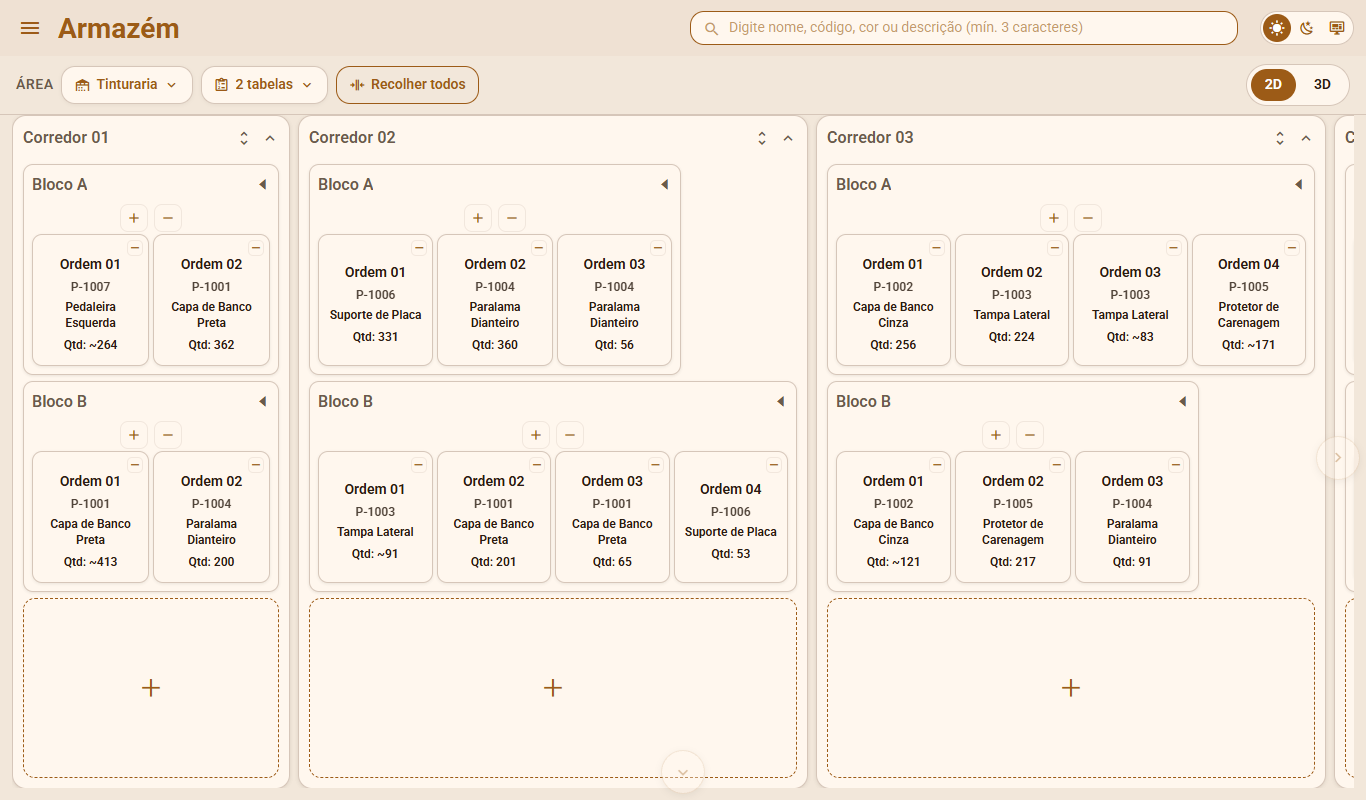
Barra de cima
- Busca (canto superior direito): "Digite nome, código, cor ou descrição (mín. 3 caracteres)".
- Botões de tema (sol/lua/monitor).
Barra de ferramentas
- ÁREA — escolhe o setor que você quer ver (ex.: Tinturaria).
- Tabelas — listas de materiais do setor (veja Tabelas).
- Expandir todos / Recolher todos — abre ou fecha todos os corredores.
- 2D / 3D — troca entre esta visão e a visão 3D (Armazém 3D). O 3D só existe no navegador.
Mapa
- Corredor 01, Corredor 02… — cada corredor tem setas para expandir/recolher o corredor e os blocos.
- Bloco A, Bloco B… — dentro do corredor.
- Gaiolas (Ordem 01, 02…) — cartões com o código do produto, o nome e a quantidade (Qtd: 25; com ~ é aproximada, ex.: Qtd: ~45).
- + e − no topo de cada bloco — adicionam e removem gaiolas.
- − pequeno no canto de cada gaiola — remove aquela gaiola.
- Quadro tracejado com + no fim do corredor — cria um novo bloco.
- Adicionar Corredor — cria um novo corredor.
No celular, a tela mostra "Navegue por corredor": escolha o corredor e toque no bloco para expandi-lo.
Como consultar uma gaiola
- Clique no cartão da gaiola.
- Abre uma janela com o título Corredor 01 - Bloco A - Ordem 01 e os dados:
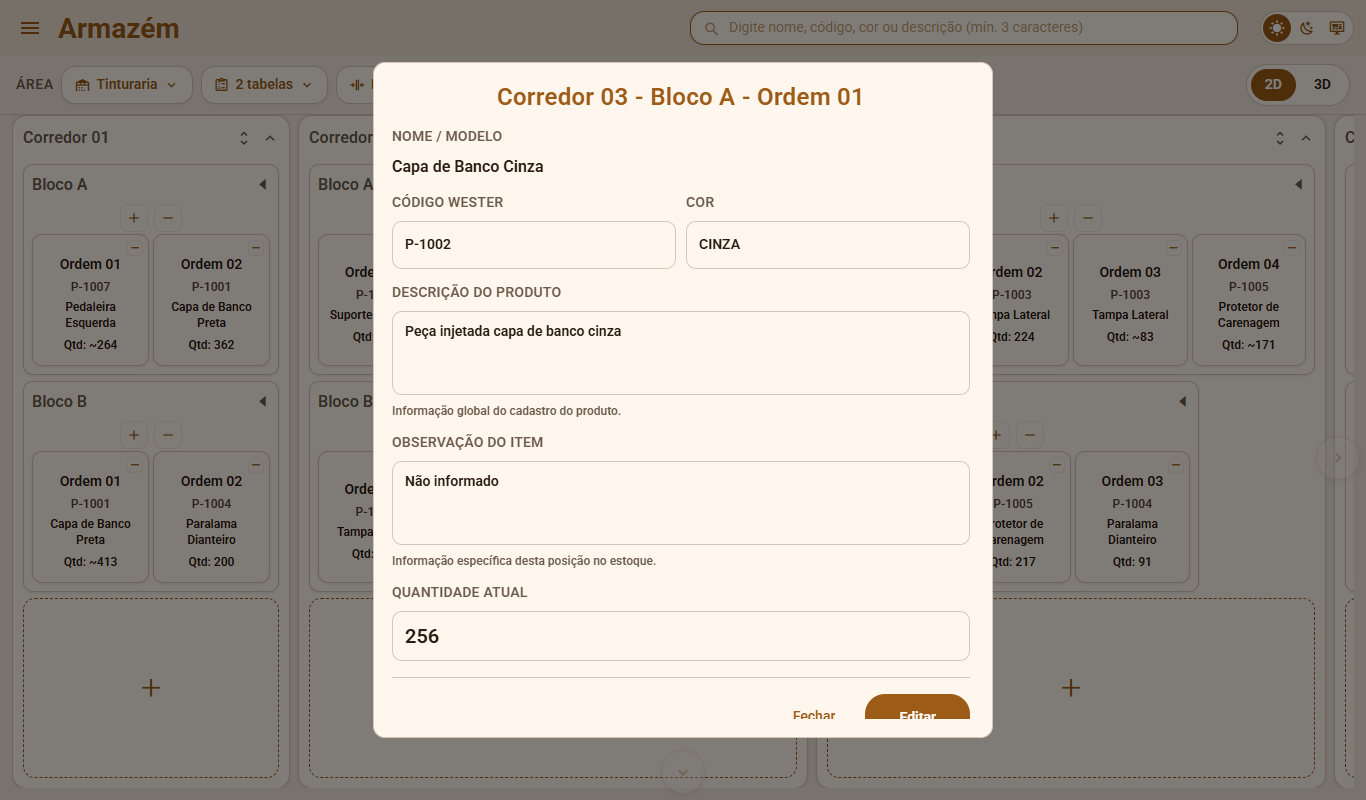
| Campo | O que é |
|---|---|
| Nome / Modelo | Nome do produto |
| Código Wester e Cor | Dados do cadastro do produto |
| Descrição do produto | Texto do cadastro do produto (vale para todas as posições) |
| Observação do item | Anotação só desta posição (ex.: "Lote de setembro") |
| Quantidade atual | Quantidade na gaiola (e se é aproximada) |
- Clique em Fechar para sair. Se a gaiola estiver vazia, aparece "Nível vazio — Este nível não possui produto vinculado no momento." com o botão Adicionar material.
Como pesquisar um produto no mapa
- Digite no campo de busca do topo pelo menos 3 caracteres (nome, código, cor ou descrição). Menos que isso mostra "Digite ao menos 3 caracteres para pesquisar."
- Aparece a contagem de resultados e a janela Resultados — N encontrado(s). Os cartões que combinam ficam destacados no mapa.
- Para limpar, use o × do campo.
Como editar a quantidade ou o produto de uma gaiola
(Requer Acesso total.)
- Clique na gaiola → Editar.
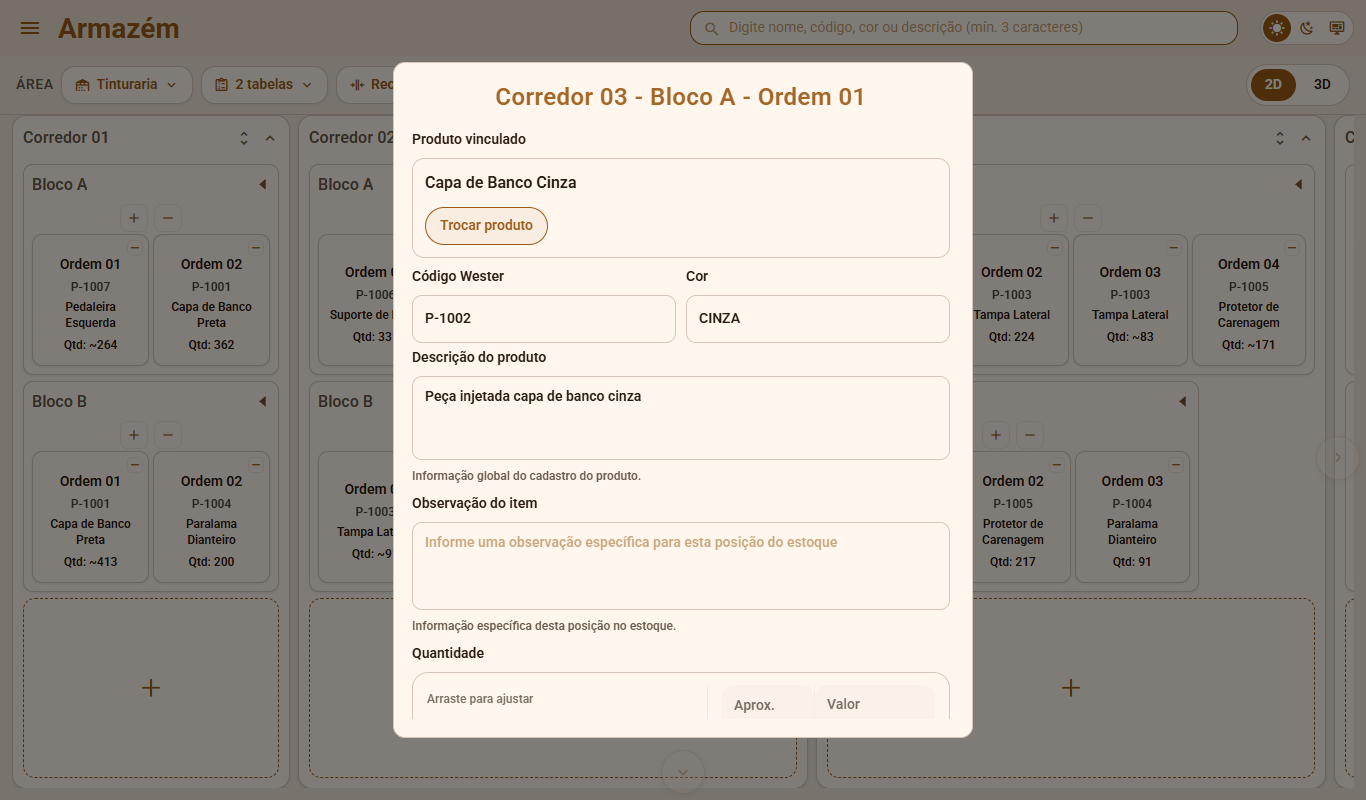
- Para trocar o produto: Trocar produto, procure por nome ou código ("Filtrar por nome ou Código Wester") e escolha. Só aparecem produtos ativos.
- Ajuste Observação do item, se quiser.
- Em Quantidade, arraste o controle ("Arraste para ajustar") ou digite no campo Valor. Marque Aprox. se a quantidade for aproximada.
- Clique em Salvar. O sistema pergunta "Salvar alterações? Você tem certeza que deseja salvar as alterações deste produto?" — confirme.
- Aparece "Dados salvos com sucesso em Corredor … Ordem …". O Histórico registra a alteração.
Regras: a quantidade deve ser maior que zero ("Quantidade 0 é tratada pela API como remoção da gaiola. Use valor maior que zero." — para tirar a gaiola, use o −). Sem mudanças, aparece "Nenhuma alteração para salvar."
Como adicionar uma gaiola a um bloco
- No bloco, clique em +.
- Janela Adicionar gaiola: veja a Quantidade atual de gaiolas e escolha a Posição da nova gaiola (com os botões −/+). As demais gaiolas são reordenadas automaticamente. Clique em Continuar.
- Escolha o produto (filtre por nome ou código), informe a Quantidade, marque Aprox. se for o caso e, se quiser, a Observação do item.
- Clique em Confirmar. Aparece "Nova gaiola inserida na posição N com produto vinculado."
Toda gaiola nova precisa de produto e quantidade. Se faltar algo: "Selecione um produto e informe a quantidade." / "Selecione um produto para continuar."
Como criar um novo bloco
- No fim do corredor, clique no quadro tracejado com +.
- Janela Adicionar bloco ("Escolha como deseja criar Corredor 01 - Novo bloco - Ordem 01"). Clique em Continuar.
- Escolha produto, quantidade e observação, e Confirme. O bloco nasce com a primeira gaiola pronta: "Bloco … criada com Ordem 01 e produto vinculado."
Como criar um novo corredor
Clique em Adicionar Corredor. O corredor é criado na hora (sem confirmação) com o próximo número, vazio. Depois, crie blocos nele.
Como remover uma gaiola
⚠️ A remoção acontece imediatamente, sem pedir confirmação.
- − no canto da gaiola: remove aquela gaiola.
- − no topo do bloco: remove a última gaiola do bloco. Se não houver gaiolas: "Não há níveis para remover".
As gaiolas restantes são renumeradas automaticamente. Aparece "Ordem X removido com sucesso. Bloco atualizado.". O Histórico guarda a remoção (Remoção em estrutura dinâmica).
VERIFICAR: adicionar, editar, remover e mover gaiolas foram descritos a partir do código e das telas; nenhuma dessas ações foi executada na elaboração das capturas.
Como mover uma gaiola (arrastar e soltar)
Só no computador (navegador).
- Clique e segure o cartão da gaiola e arraste até a posição desejada (aparece "Solte aqui" no destino).
- Solte. O sistema pergunta "Você deseja mover esta gaiola? De: … Para: …".
- Clique em Confirmar em Confirmar movimentação. (Aviso: "Os blocos de origem e destino serão resequenciados automaticamente.")
- Aparece "Movimentação realizada" com origem e destino. Se algo falhar, a gaiola volta para a posição original ("A gaiola voltou para a posição original porque a alteração não foi salva.").
Mensagens que podem aparecer
| Mensagem | Significado | O que fazer |
|---|---|---|
| Não foi possível carregar o mapa do estoque. | Falha ao ler os dados | Recarregue a página; verifique a conexão |
| Selecione um produto e informe a quantidade. | Faltam dados para salvar | Escolha o produto e digite a quantidade (> 0) |
| O produto selecionado não possui Nome/Modelo válido. | Cadastro do produto incompleto | Corrija o produto em Produtos |
| Não foi possível carregar os produtos ativos. | Falha ao listar produtos | Tente de novo |
| Não foi possível salvar as alterações. | Falha no salvamento | Tente de novo; recarregue |
| Os dados foram alterados por outro usuário. Atualize a tela e tente novamente. / "O registro foi alterado por outro usuário." | Outra pessoa mudou a mesma gaiola ao mesmo tempo | Feche, aguarde a atualização do mapa e refaça a alteração |
| Não foi possível remover/resequenciar a gaiola. | Falha na remoção | Tente de novo |
| Não foi possível concluir a movimentação | Falha ao mover | Confira o mapa; refaça |
| Não foi possível criar o corredor. / … o bloco. / … adicionar a gaiola ao bloco. | Falha ao criar | Tente de novo |
Problemas comuns
- Os botões + e − não funcionam: seu perfil é de Leitura. Peça um perfil com Acesso total.
- Não encontro o produto ao adicionar: ele pode estar inativo. Ative-o em Produtos.
- A tela mudou sozinha: outra pessoa alterou o setor; o mapa se atualiza em tempo real.