
Tema
Usuários
Para que serve
Criar as contas das pessoas, definir o perfil de cada uma (o que ela vê e pode fazer), ativar/inativar acessos e trocar senhas.
Quem pode usar
- Ver a lista: perfil com a tela Usuários.
- Criar, editar, ativar/inativar, trocar senha: Usuários + Acesso total.
- Mudar o perfil de alguém (botão Permissões): além disso, a tela Perfis com Acesso total.
VERIFICAR: os passos de criar, editar, alterar senha, trocar perfil e ativar/inativar vêm do código e das telas; não foram executados na elaboração das capturas.
Como acessar
Menu → Usuários (ou atalho Usuários no Dashboard).
O que aparece na tela
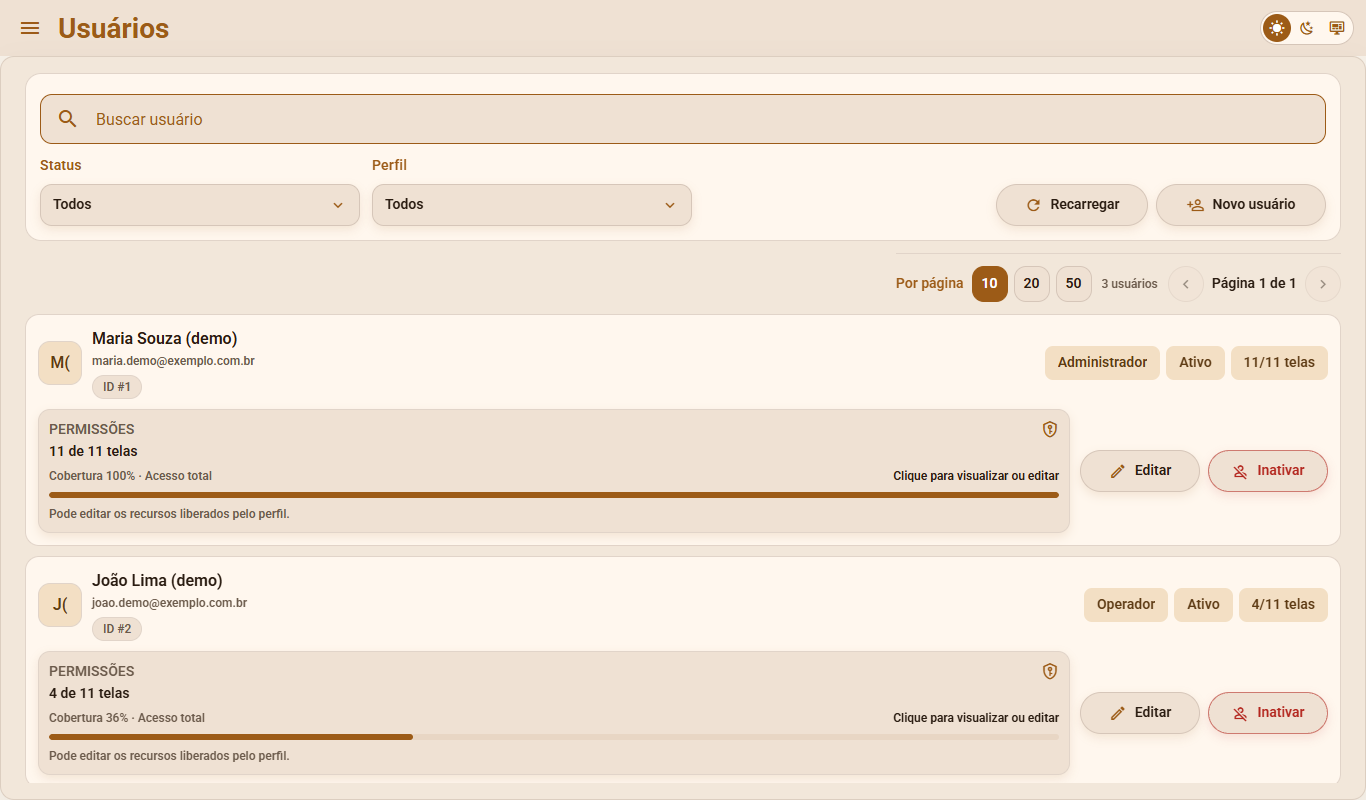
- Buscar usuário (nome ou e-mail).
- Filtros Status (Todos / Ativos / Inativos) e Perfil.
- Recarregar e Novo usuário.
- Por página (10, 20, 50), total ("3 usuários") e paginação.
- Um cartão por pessoa: iniciais, nome, e-mail, ID, etiquetas com o perfil, Ativo/Inativo e "N/N telas"; o quadro PERMISSÕES (ex.: "11 de 11 telas", Cobertura 100% · Acesso total, barra de cobertura, e o texto "Pode editar os recursos liberados pelo perfil." ou "Pode apenas visualizar…"); e os botões Editar e Inativar/Ativar.
Como criar um usuário
- Clique em Novo usuário.
- Preencha Nome, Login (use o e-mail da pessoa), Senha e Confirmar senha (mínimo de 6 caracteres) e escolha o Perfil em Selecionar perfil do usuário.
- Clique em Salvar usuário. Mensagem: "Usuário criado com sucesso."
Quem usa Criar conta na tela de login entra sozinho como Consultor; aqui, o administrador escolhe o perfil.
Como editar nome, login ou perfil
- Clique em Editar no cartão.
- Altere Nome, Login e/ou Perfil e clique em Salvar usuário. Mensagem: "Usuário atualizado com sucesso."
- Se o perfil atual da pessoa não existir mais ativo: "O perfil atual não está mais ativo no backend. Selecione um perfil válido para salvar." — escolha outro.
Alterar senha
- Editar a pessoa → Alterar senha.
- Preencha Senha atual, Nova senha e Confirmar nova senha (mínimo 6 caracteres).
- Clique em Salvar senha. Mensagem: "Senha alterada com sucesso."
⚠️ É obrigatório saber a senha atual, mesmo para administradores. Se a senha foi esquecida, a tela não resolve — procure a equipe técnica. Erros: "A nova senha deve ter no mínimo 6 caracteres.", "A confirmação da nova senha não confere.", "Não foi possível alterar a senha. Confira a senha atual."
Ver e mudar as permissões de uma pessoa
- No quadro PERMISSÕES do cartão, clique ("Clique para visualizar ou editar"; para quem só consulta: "Clique para visualizar").
- A janela Permissões do usuário mostra: Usuário, Perfil em uso, Cobertura, Telas habilitadas, Nível (Acesso total/Leitura) e, tela por tela, Edição (Liberada ou Bloqueada) com a explicação: "Tela liberada para consulta e alteração.", "Tela liberada apenas para consulta." ou "Tela bloqueada para este perfil."
- Para trocar, escolha outro perfil em Selecionar perfil para atualizar permissões e clique em Salvar perfil. Mensagem: "Perfil e permissões de (nome) atualizados com sucesso." Quem não pode editar vê apenas OK/Fechar.
As telas liberadas não são editadas aqui: elas pertencem ao perfil (veja Perfis). Mudar o perfil de uma pessoa vale na próxima ação dela.
Ativar e inativar
- Inativar (ou Ativar) no cartão.
- Confirme "Inativar usuário — Deseja inativar este usuário?".
- Mensagens: "(nome) foi inativado com sucesso." / "(nome) foi ativado com sucesso."
Usuário inativo não consegue entrar ("Usuário inativo. Procure um administrador.") e, se já estava logado, perde o acesso na próxima ação. Não existe botão de excluir usuário.
Histórico do usuário
Dentro de Editar, o painel Histórico mostra os eventos do cadastro (usuário criado/atualizado, status e senha alterados). Ver mais carrega eventos antigos.
Mensagens
| Mensagem | O que fazer |
|---|---|
| Informe um nome válido. / Informe um login válido. | Preencha os campos |
| Perfil indisponível — Selecione um perfil ativo para salvar o usuário. | Escolha um perfil ativo (ou peça a um administrador para ativar um) |
| A senha deve ter no mínimo 6 caracteres. / A confirmação de senha não confere. | Corrija as senhas |
| Login já existe: … | Esse e-mail já tem conta; use outro |
| Não foi possível criar/atualizar o usuário. | Tente de novo |
| Não foi possível atualizar o status do usuário. | Tente de novo |
| Não foi possível atualizar o perfil do usuário. | Tente de novo; confira a permissão em Perfis |