
Tema
Armazém — setor fixo (ex.: Moldes)
Para que serve
Organizar um setor de posições fixas: Estantes, com Localizações (colunas como L1, L2) e Níveis (N1, N2…). Em cada nível você guarda moldes e produtos (produto com quantidade). Diferente do setor dinâmico, aqui as posições são criadas no início e não se reordenam sozinhas.
Os nomes "Estante", "Localização" e "Nível" são os configurados no setor; podem aparecer com outros nomes se o setor foi configurado assim.
Quem pode usar
- Ver: perfil com a tela Armazém.
- Criar, renomear, desativar, alocar e remover materiais: Armazém + Acesso total.
Como acessar
Menu → Armazém → no seletor ÁREA, escolha o setor fixo (ou use Abrir na tela Setores).
O que aparece na tela
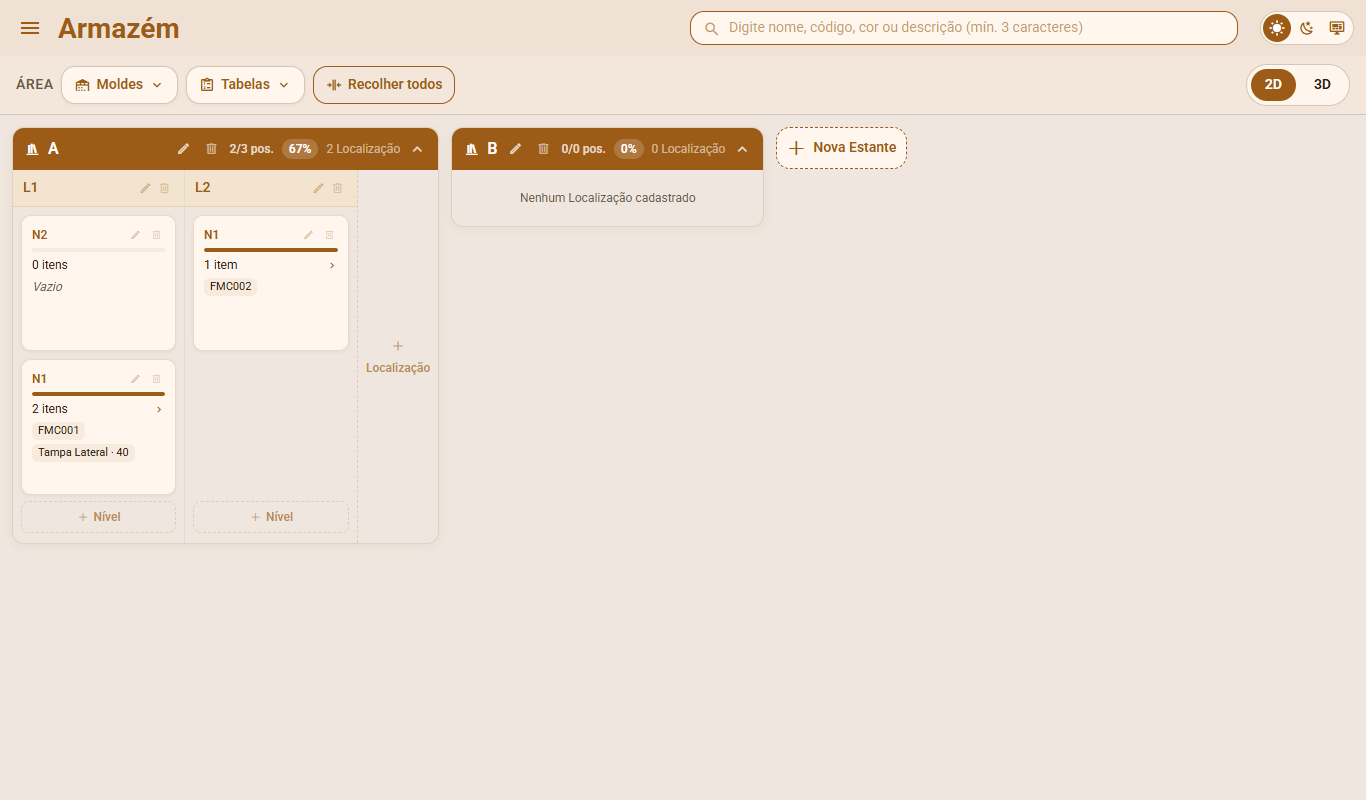
- Cabeçalho de cada estante (faixa marrom): nome (ex.: A), lápis ✎ para renomear, lixeira 🗑 para desativar, ocupação "2/3 pos." (posições ocupadas/total), a porcentagem (67%) e "2 Localização". A seta ˄ recolhe/expande a estante.
- Colunas (L1, L2…): cada uma com ✎ renomear e 🗑 desativar.
- Cartões de nível (N1, N2…): mostram "2 itens", os códigos dos moldes (FMC001) e dos produtos com a quantidade (Tampa Lateral · 40). Nível sem nada mostra 0 itens e Vazio.
- + Nível (por localização), + Localização (ao lado das colunas) e Nova Estante (no topo).
- Expandir todos / Recolher todos, Tabelas, 2D/3D e a busca funcionam como no setor dinâmico.
Estante sem localizações mostra "Nenhum Localização cadastrado" (o nome acompanha o rótulo do setor). Setor sem estantes mostra "Nenhuma estante cadastrada — Crie a primeira estante para começar a organizar os moldes desta área."
Exemplo (Almoxarifado)
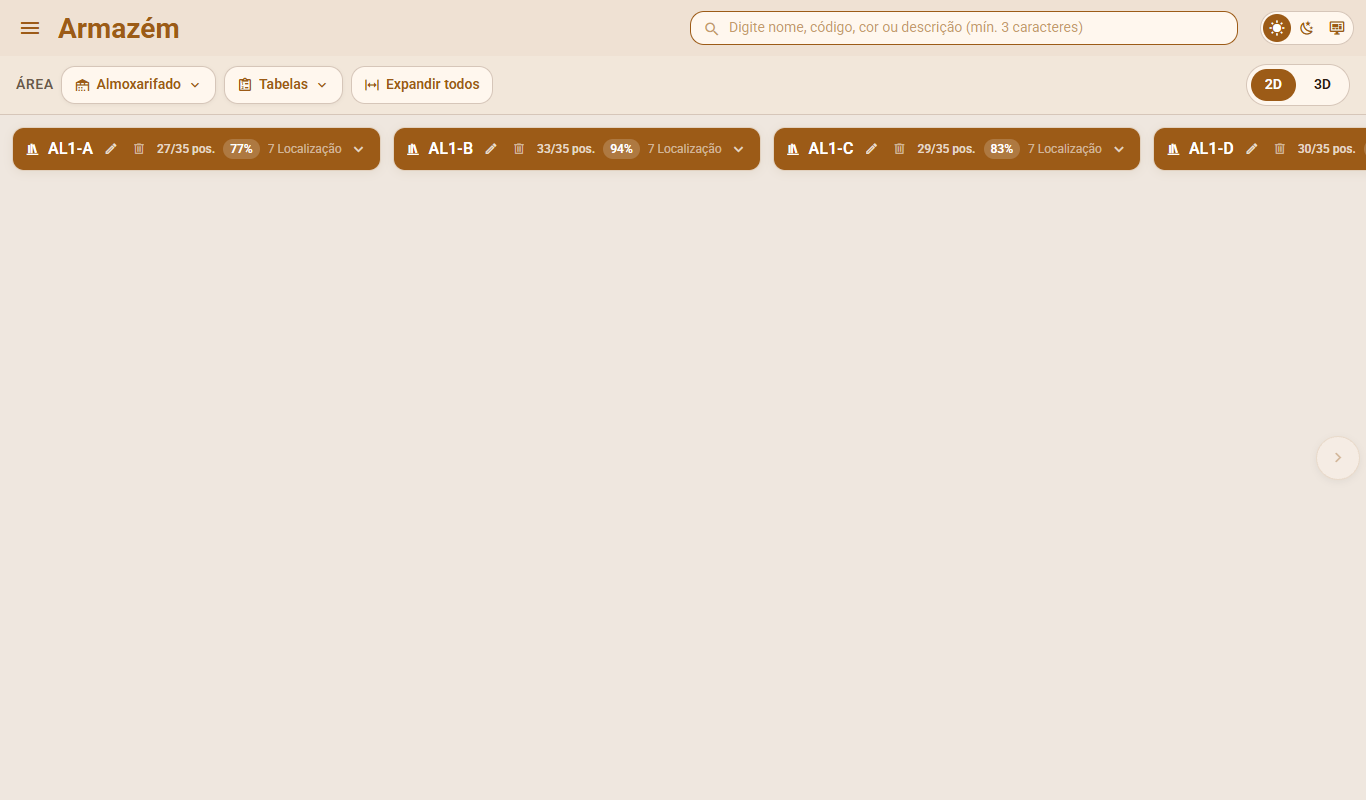
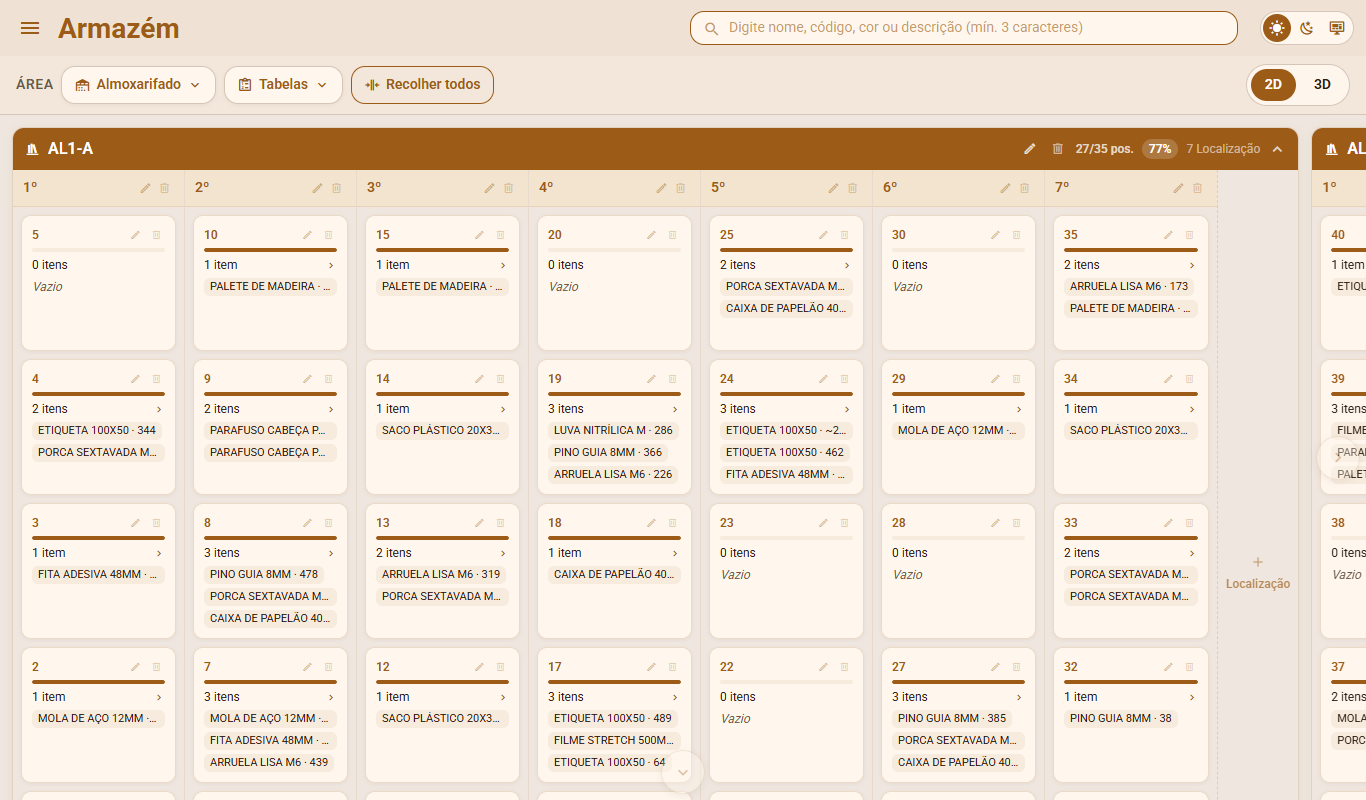
Cada estante é uma faixa marrom (ex.: AL1-A, N/35 pos., a porcentagem de ocupação e 7 Local), com as localizações em colunas (1º, 2º, 3º…) e os níveis como cartões numerados (5, 10, 15…) que mostram os itens guardados.
VERIFICAR: criar, renomear, alocar e desativar foram descritos a partir do código; não foram executados nas capturas.
Como criar a estrutura
- Nova Estante: clique em Nova Estante. Um quadro pede o nome; o identificador é opcional — se deixar em branco, é gerado sozinho ("Ex: A, B, Corredor, Estante"). Confirme. Mensagem: "Estante criada com sucesso."
- Localização: na estante, clique em + Localização → Criar Localização (identificador opcional). Mensagem: "Localização criada com sucesso."
- Nível: na localização, clique em + Nível → informe o IDENTIFICADOR DO NÍVEL (obrigatório; ex.: 01 ou N1) → Criar Nível. Mensagem: "Nível criado com sucesso." Sem identificador: "Informe o identificador do nível (ex: 01, N1)."
Como guardar moldes e produtos em um nível
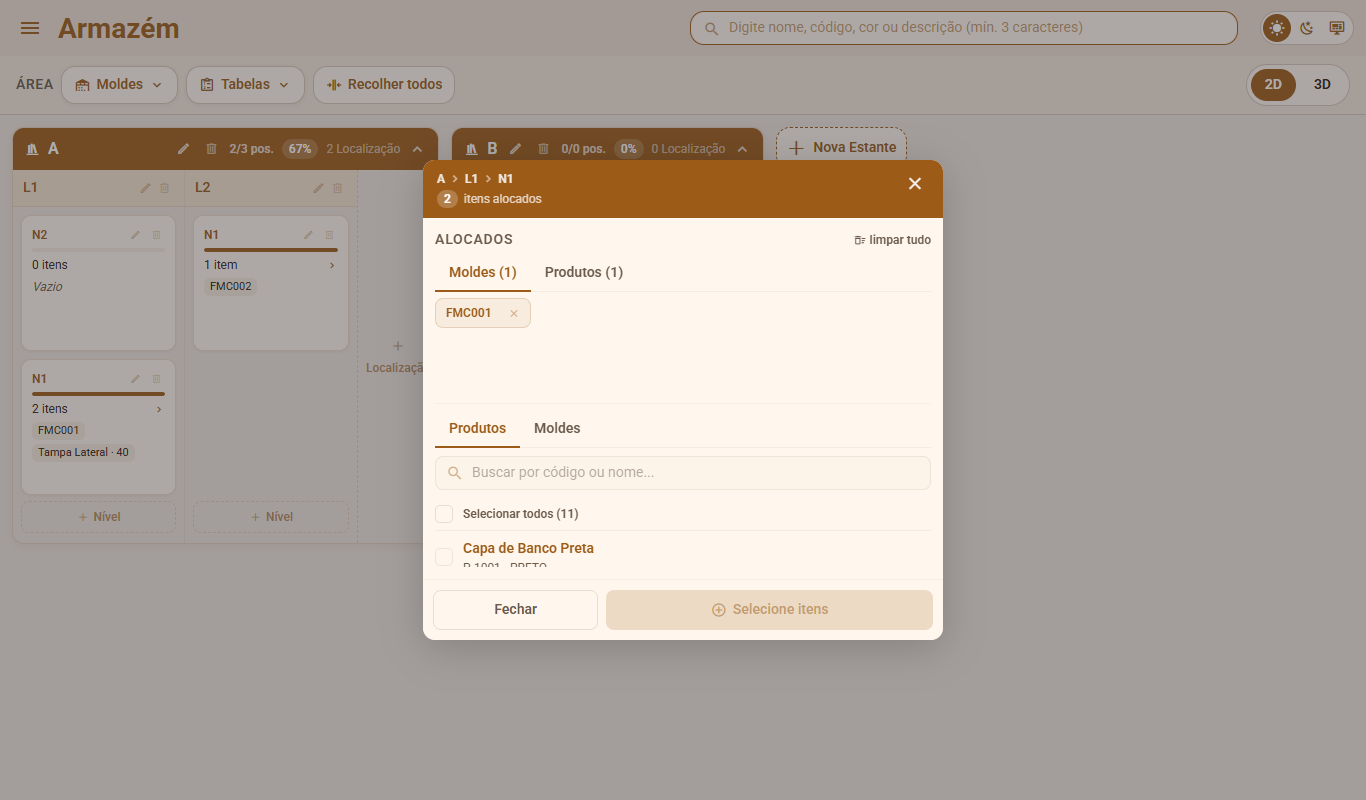
- Clique no cartão do nível. Abre a janela com o caminho (A > L1 > N1) e o total de itens alocados.
- Em ALOCADOS (parte de cima), veja o que já está no nível, separado nas abas Moldes e Produtos.
- Em Adicionar (parte de baixo), escolha a aba Produtos ou Moldes (a aba Ferramentas, quando existir, mostra "Cadastro de ferramentas em breve.") — as abas dependem dos tipos de material liberados para o setor.
- Procure por código ou nome e marque os itens (Selecionar todos marca todos da lista).
- Clique em Selecione itens (o botão passa a mostrar Adicionar N itens). Para produtos, o sistema pede "Informe as quantidades": preencha a quantidade de cada um (mínimo 1) e marque aproximada se for o caso. Moldes não têm quantidade.
- Confirme em Adicionar. Mensagem: "N itens alocados."
Itens já alocados naquele nível não aparecem de novo para seleção: "Todos os produtos disponíveis já estão alocados neste nível."
Mudar a quantidade de um produto
- Na janela do nível, clique em Editar quantidade no produto.
- Veja Atual, Depois e Diferença (por exemplo, +5), informe a nova quantidade e salve.
- Mensagem: "Quantidade do produto atualizada." (ou "N un. adicionadas/removidas ao produto").
Tirar um item do nível
- Um item: clique no × do molde ou em Remover produto/material → confirme "Remover …?" → Remover. Mensagem: "Material removido."
- Tudo do nível: limpar tudo → Limpar nível → confirme "Remover todos os materiais de …?". Mensagem: "Nível limpo."
Como renomear (identificadores)
- Clique no lápis ✎ da estante, localização ou nível.
- Digite o novo identificador ("Ex: A-01, Bloco-01, Ordem-01") e clique em Salvar.
- Mensagem: "Identificador atualizado com sucesso." Sem texto: "Informe um identificador."
Como desativar uma estante, localização ou nível
⚠️ A desativação é permanente — o Histórico registra "Inativação permanente. Sem possibilidade de reativação."
- Clique na lixeira 🗑.
- A janela mostra o impacto ("N posições / N materiais" ou "Sem materiais alocados"). Leia com atenção.
- Confirme em Desativar. Mensagem: "… desativado(a) com sucesso."
Significado dos indicadores
| Indicador | Significado |
|---|---|
| 2/3 pos. e 67% | Posições (níveis) ocupadas sobre o total da estante |
| Vazio / 0 itens | Nível sem material |
| Código do molde (ex.: FMC001) | Molde guardado naquele nível |
| Produto · 40 | Produto e a quantidade guardada |
Mensagens que podem aparecer
| Mensagem | O que fazer |
|---|---|
| Erro ao carregar estrutura do armazém. (botão Tentar novamente) | Clique em Tentar novamente ou recarregue |
| Erro ao criar estante. / … criar localização. / … criar nível. | Tente de novo; confira o identificador |
| Erro ao alocar materiais. | Tente de novo |
| Informe uma quantidade válida. / Informe a quantidade | Digite um número inteiro maior que zero |
| Localização não identificada. Tente recarregar. | Recarregue a página |
| Erro ao executar operação. | Tente de novo; se persistir, avise o suporte |
| Erro ao atualizar quantidade do produto. | Tente de novo |