
Tema
Armazém em 3D ("Wester Twin")
Para que serve
Ver o setor em 3D, como se você caminhasse por ele: encontrar posições, ver o que está ocupado, abrir os detalhes e, se tiver permissão, editar ou criar posições sem sair da visão.
Quem pode usar
- Ver e caminhar: quem tem a tela Armazém.
- Editar posições e criar estrutura: Armazém + Acesso total.
- Funciona apenas no navegador (usa o recurso gráfico do navegador). Em aplicativo instalado, a opção 3D não é oferecida.
Como acessar
- Menu → Armazém, escolha o setor.
- No canto superior direito, clique em 3D (o botão 2D / 3D).
- Para voltar: botão Voltar ao 2D (ou 2D no seletor).
Se o setor não tiver nada para mostrar: "Nada para exibir em 3D — Selecione uma área para visualizar." Se falhar: "Não foi possível carregar a área".
O que aparece na tela
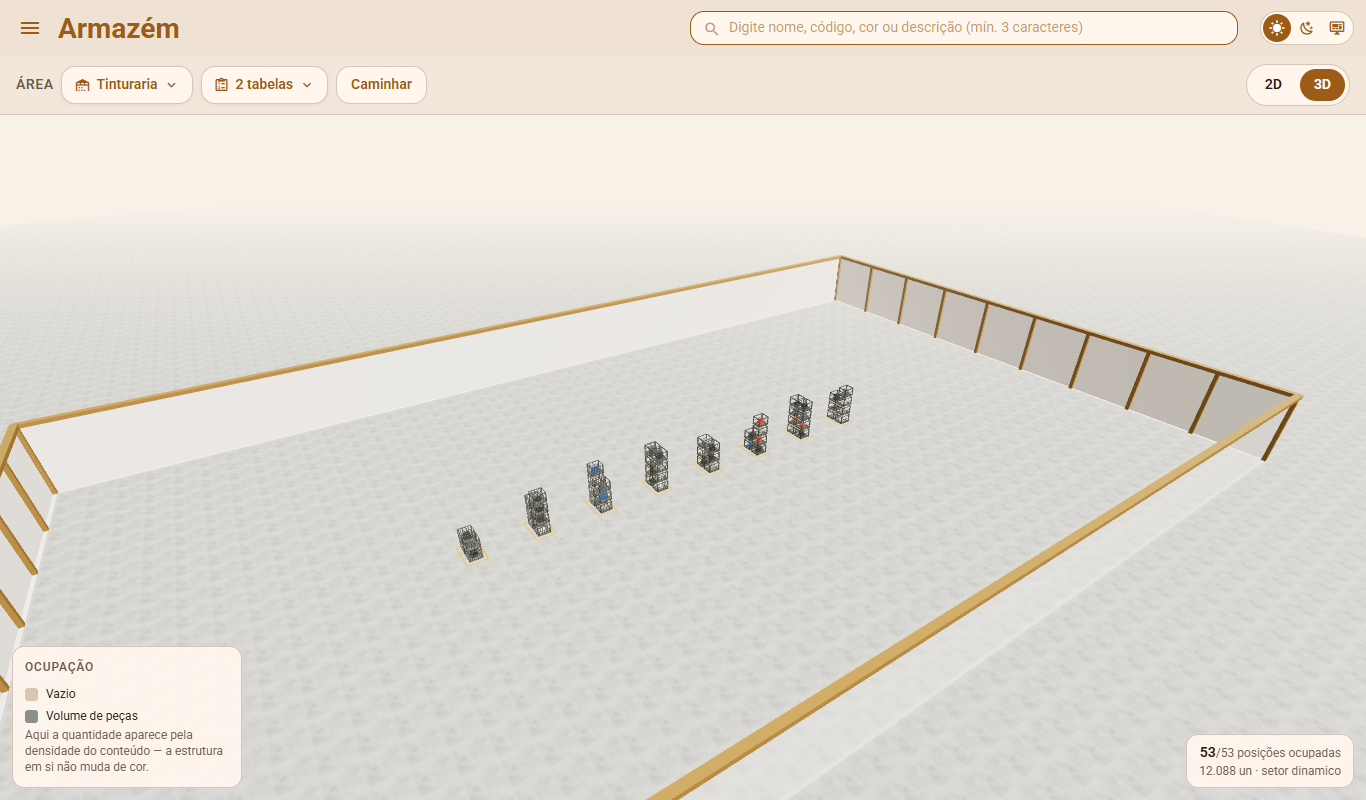
Setor dinâmico (Tinturaria):
Setor fixo (Almoxarifado):
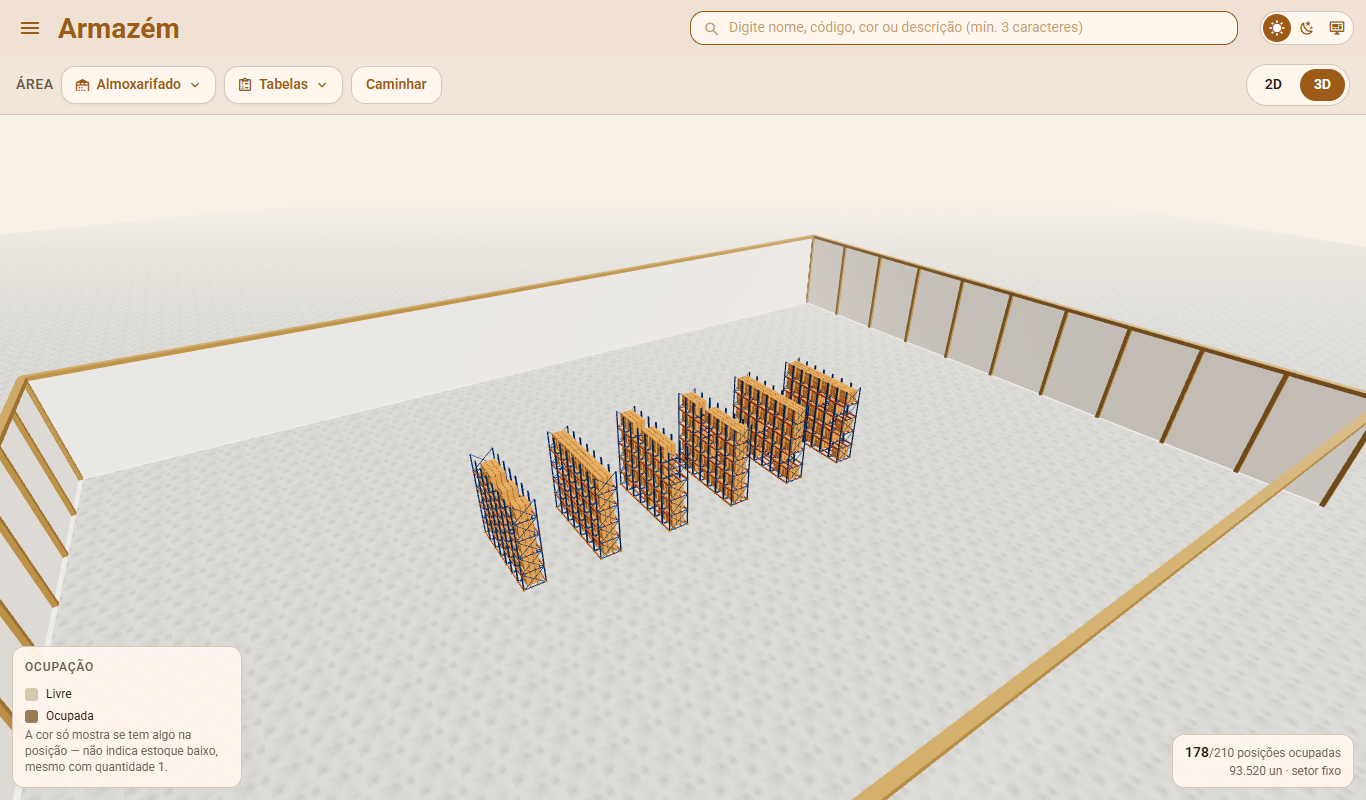
- Barra do setor (no alto): ÁREA (troca de setor), Tabelas e o botão Caminhar (vira Sair durante a caminhada). Os botões de modo de cor aparecem quando há mais de um modo disponível.
- Contador (canto inferior direito): posições ocupadas, ex.: "243/285 posições ocupadas · 4.117.230 un · setor fixo".
- Legenda da cor (canto):
- Cor por produto — cada código de produto recebe uma cor própria e estável, para ver o mesmo item espalhado pelo setor.
- Ocupação — nos setores fixos: Livre × Ocupada (a cor só diz se há algo; não indica estoque baixo). Nos dinâmicos: Vazio × Volume de peças (a quantidade aparece pela densidade do conteúdo). Cor própria para Quantidade aproximada.
- Mira no centro: mostra o resumo do que você está olhando (ex.: posição e itens).
- Em tela de toque aparece um joystick para andar e os botões Subir e Descer.
VERIFICAR: os atalhos de teclado, a troca de setor com Q, a busca com F e a criação de estrutura abaixo foram conferidos no código, mas não foram testados em uso (as capturas foram feitas só com leitura). Confirme em uma sessão acompanhada antes de treinar equipes.
Como se movimentar
No computador — clique em Caminhar e use:
| Tecla / ação | O que faz |
|---|---|
| W A S D ou setas | Andar |
| Espaço | Subir |
| C | Descer |
| Shift | Correr |
| Mouse | Olhar em volta |
| Clique | Abrir os detalhes da posição apontada |
| F | Ir para a busca do topo (Esc devolve a caminhada) |
| Q (segurar) | Trocar de setor: use as setas para escolher e solte o Q para carregar; Esc cancela |
| Esc | Sair da caminhada |
No celular/tablet — arraste na tela para olhar, use o joystick para andar e Subir/Descer para mudar de altura. Também é possível segurar e arrastar o botão de troca de setor ("Segurar e arrastar para trocar de setor").
Como ver os detalhes de uma posição
- Aponte a mira para a posição e clique (ou toque).
- Abre a janela com Estante / Coluna / Posição, o estado (Livre ou Ocupada), e o Conteúdo ("sem itens", "1 item" ou "N itens"). Posição livre: "Esta posição está livre. Nenhum molde ou produto alocado." (ou "…nenhum produto alocado" em setor dinâmico).
- Fechar detalhe para sair.
Como editar uma posição (Acesso total)
- Na janela de detalhes, clique em Editar (Editar posição).
- Setor dinâmico: escolha ou troque o Produto (Buscar produto por nome ou código...), ajuste a Quantidade (inteiro maior que zero) e clique em Salvar alterações (ou Adicionar produto, se a Ordem estava vazia).
- Para remover: Remover produto e Ordem → confirme "Remover o produto e a Ordem? As demais Ordens do bloco serão resequenciadas automaticamente." → Remover e resequenciar.
- Setor fixo: use as abas Moldes e Produtos, selecione itens e Adicionar N; ajuste a Quantidade do produto (mín. 1), Salvar, ou Remover um item.
- Para renomear: Renomear estante / coluna / posição → digite o novo nome → Salvar ("Informe um identificador." se vazio).
Como criar estrutura no 3D (Acesso total)
Na caminhada aparece a barra de construção, com as ferramentas 1 = Corredor/Estante, 2 = Bloco/Localização, 3 = Ordem/Nível.
- Aponte para o local, escolha a ferramenta (1, 2 ou 3) e veja a prévia.
- Pressione 4 ou Enter (ou o botão Criar/Confirmar). Abre Criar corredor, bloco e ordem (o texto muda conforme o que falta).
- Informe o nome do que está sendo criado ("Informe o nome da …") e confirme. Aparece "Salvando…" e "Atualizando cena…".
- 5 oculta ou mostra a barra de construção.
Mensagens
| Mensagem | O que fazer |
|---|---|
| Carregando mapa do armazém… / Carregando estantes fixas… | Aguarde |
| Não foi possível carregar a área | Recarregue; verifique a conexão |
| Não foi possível carregar o produto desta posição. / … os materiais desta posição. | Feche e abra de novo |
| Selecione um produto antes de salvar. | Escolha o produto |
| Informe uma quantidade inteira maior que zero. / Informe quantidade inteira maior ou igual a 1 para cada produto selecionado. | Corrija as quantidades |
| Não foi possível salvar as alterações. | Tente de novo |
| Não foi possível remover e resequenciar a Ordem. / … remover este item. | Tente de novo |
| Não foi possível criar … / Criação não confirmada pelo servidor. | Recarregue e confira se foi criado |
| Não foi possível renomear. | Tente de novo |