
Tema
Tabelas (listas de materiais)
Para que serve
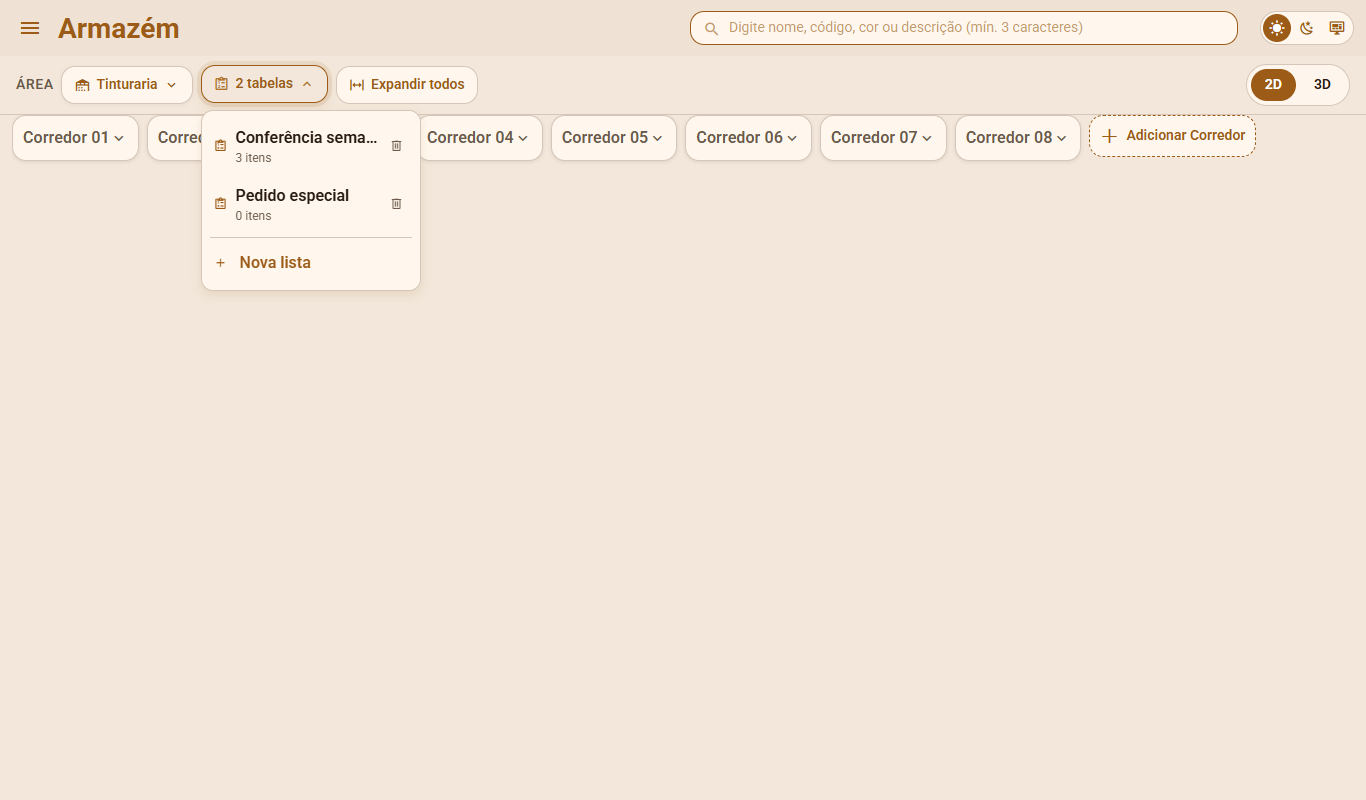
Criar listas de materiais por setor (por exemplo, uma lista de produtos a conferir ou separar), com código, produto, cor, quantidade e observação. Aparecem na barra do Armazém, no botão Tabelas.
Importante: alterar a quantidade em uma lista não altera o estoque das gaiolas/posições. A lista é um registro à parte (as mudanças ficam registradas no Histórico, em Listas).
Quem pode usar
Quem vê o Armazém consulta as listas. Criar, renomear, excluir e alterar itens exige Armazém + Acesso total.
Como acessar
Menu → Armazém → botão Tabelas (ao lado de ÁREA). O botão mostra quantas tabelas o setor tem ("N tabelas"). Sem listas: "Nenhuma Tabela criada".
O que aparece na tela
No botão Tabelas (barra do Armazém) abre a lista das tabelas do setor; clicar em uma abre a tabela.
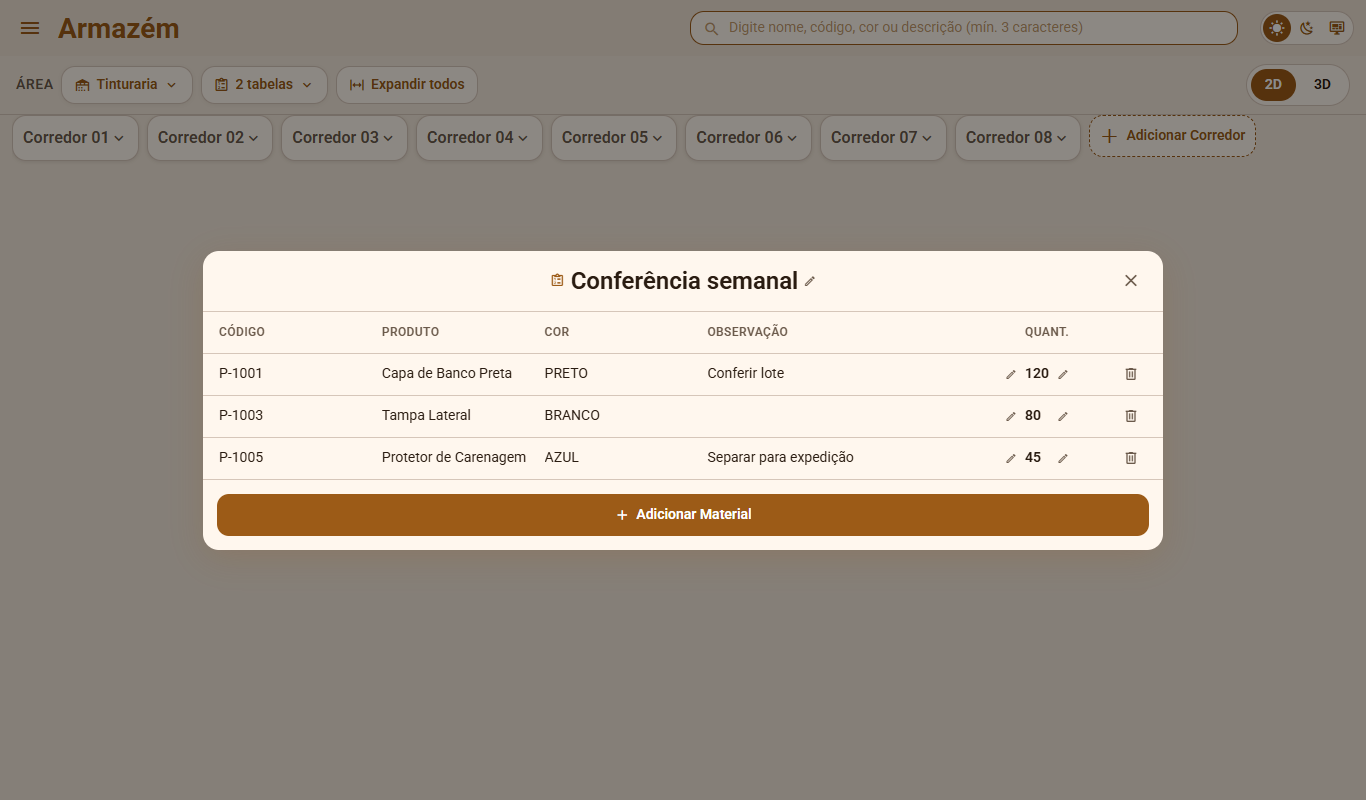
Os lápis ✎ ao lado do nome, da quantidade e da observação permitem editar; a lixeira remove o material.
VERIFICAR: os passos de criar, adicionar material, editar, renomear e excluir foram descritos a partir do código; não foram executados nas capturas.
Como criar uma lista
- Clique em Tabelas → Nova lista.
- Digite o nome em "Nome da lista...".
- Clique em Criar. A lista abre. (Se falhar: "Não foi possível criar a lista.")
Como abrir e consultar
- Tabelas → clique no nome da lista.
- A tabela mostra as colunas CÓDIGO, PRODUTO, COR, OBSERVAÇÃO e QUANT. (a coluna DESCRIÇÃO aparece quando a lista foi configurada com ela).
Como adicionar um material
- Na lista, clique em Adicionar Material.
- Em Selecionar produto, procure e escolha o produto.
- Opcional: Definir quantidade e observação ("Ambos opcionais") — informe a Quantidade inicial e a Observação.
- Clique em Confirmar (ou Adicionar).
- O mesmo produto não entra duas vezes: "Este material já está na lista."
Como editar quantidade e observação
Clique na quantidade ou na observação do item ("Adicionar observação..."), digite e confirme. Erros: "Não foi possível salvar a quantidade." / "… a observação."
Como remover um material
- Clique no ícone de remover do item.
- Confirme "Tem certeza que deseja remover "(produto)" desta lista? Essa ação não pode ser desfeita." → Remover.
Como renomear ou excluir a lista
- Renomear: ícone de lápis (Renomear lista) ao lado do nome da lista → novo nome → confirmar. Erro: "Não foi possível renomear a lista."
- Excluir: no seletor Tabelas, use o ícone de lixeira da lista (abre Excluir lista) → confirme "Tem certeza que deseja excluir a lista "(nome)"? (N itens). Essa ação não pode ser desfeita." → Excluir. Erro: "Não foi possível excluir a lista."
Mensagens
| Mensagem | O que fazer |
|---|---|
| Não foi possível carregar a tabela. | Recarregue a página |
| Erro ao adicionar material. | Tente de novo |
| Não foi possível remover o item. | Tente de novo |