
Tema
Setores
Para que serve
Cadastrar e administrar os setores do armazém (por exemplo, Tinturaria, Moldes, Almoxarifado). Cada setor é um espaço de estoque com a sua própria organização. Existem dois tipos de estrutura:
| Tipo | Como é organizado | Exemplo |
|---|---|---|
| Dinâmico | Corredores / Blocos / gaiolas — você cria e reordena | Tinturaria |
| Fixo | Estantes / Posições fixas — criadas no início, editadas pontualmente | Moldes |
⚠️ O tipo de estrutura só é escolhido na criação e não pode ser alterado depois ("O tipo de estrutura não pode ser alterado após a criação do setor.").
Quem pode usar
- Ver: perfil com a tela Armazém.
- Criar, editar, ativar e inativar: Armazém + Acesso total.
VERIFICAR: os passos de criar, editar e ativar/inativar vêm do código e das telas; não foram executados na elaboração das capturas.
Como acessar
Menu → Setores (também há o atalho Setores nas Ações rápidas do Dashboard).
O que aparece na tela
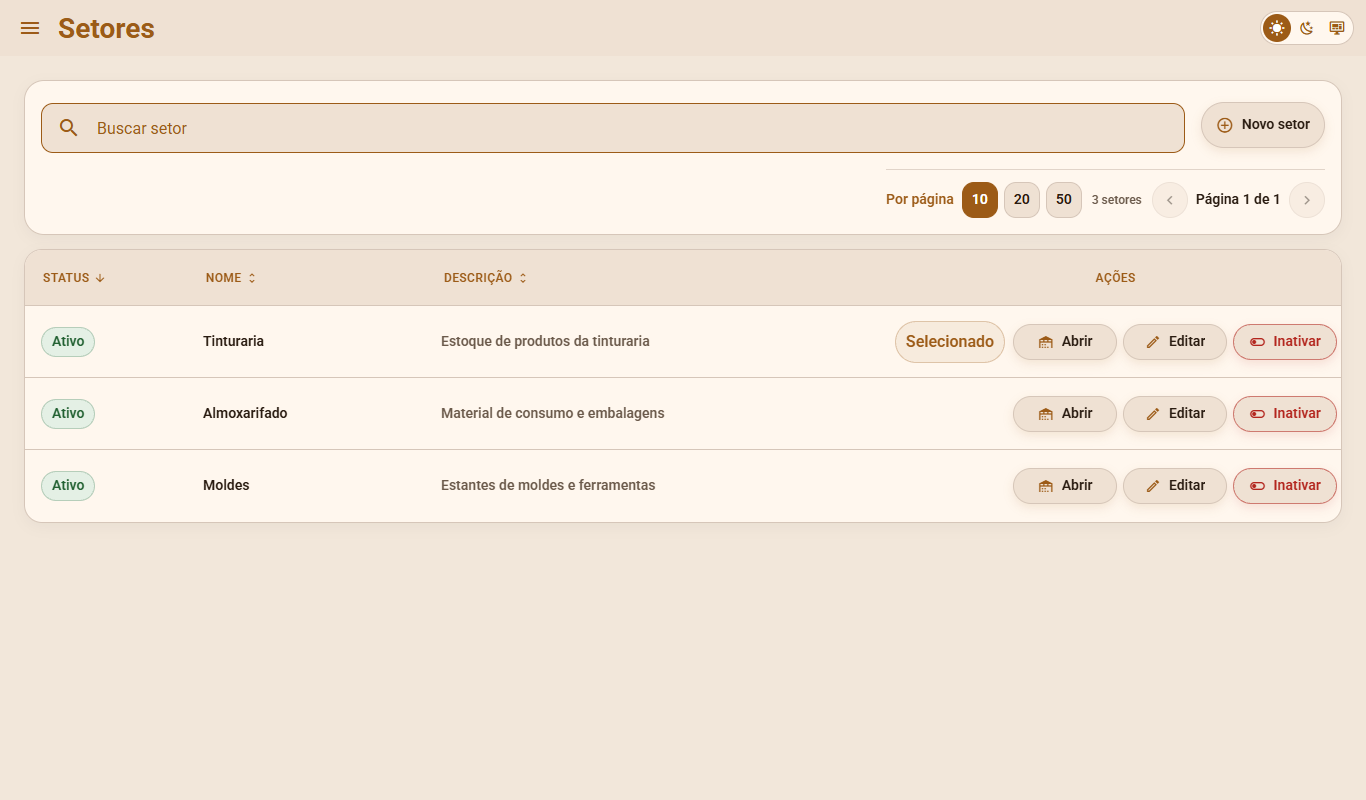
- Buscar setor (por nome ou descrição; pressione Enter) e o botão Novo setor.
- Por página (10, 20 ou 50), o total ("3 setores") e a paginação (Página 1 de 1).
- Tabela com Status, Nome, Descrição e Ações. Clique nos títulos Status/Nome/Descrição para ordenar.
- Em Ações: Abrir, Editar e Inativar/Ativar. O setor em uso aparece marcado como Selecionado.
Como criar um setor
- Clique em Novo setor.
- Preencha Nome * (ex.: Tinturaria, Moldes, Almoxarifado) e Descrição *.
- Em Tipo de estrutura, escolha Dinâmico (Corredores / Blocos) ou Fixo (Estantes / Posições fixas). Pense bem: não muda depois.
- Clique em Criar setor. Mensagem: "Setor criado com sucesso."
Como editar
- Na linha do setor, clique em Editar.
- Ajuste Nome e Descrição (o tipo fica travado).
- Clique em Salvar setor. Mensagem: "Setor atualizado com sucesso."
Como abrir o setor no Armazém
Clique em Abrir na linha do setor. O sistema seleciona o setor e leva para o Armazém.
Como ativar ou inativar
- Clique em Inativar (ou Ativar) na linha.
- Confirme "Confirma a inativação de "(nome)"?" em Confirmar.
- Mensagem: "Setor inativado com sucesso." / "Setor ativado com sucesso."
Setor inativo fica marcado como Inativo e não deve ser usado no dia a dia; ele pode ser reativado quando quiser. Não existe botão de excluir setor nesta tela.
Mensagens
| Mensagem | O que fazer |
|---|---|
| Nome é obrigatório. / Descrição é obrigatória. | Preencha o campo |
| Nome da área de estoque já existe: … | Já existe um setor com esse nome; escolha outro |
| Não foi possível carregar os setores. (e Verifique sua conexão e tente novamente.) | Confira a internet e recarregue |
| Não foi possível criar o setor. / … atualizar o setor. | Tente de novo |
| Não foi possível atualizar o status do setor. | Tente de novo |
| Nenhum setor encontrado | Mude a busca ("Tente buscar por outro nome de setor.") |
| Nenhum setor cadastrado | Clique em Novo setor para começar |