
Tema
Moldes
Para que serve
Cadastrar os moldes (código, descrição, categoria, observações), ver onde cada molde está guardado no armazém e gerar um PDF com essas informações.
Quem pode usar
- Ver: perfil com a tela Moldes ou Produtos.
- Criar, editar, ativar/inativar: (Moldes ou Produtos) + Acesso total.
VERIFICAR: os passos de cadastrar, editar, inativar e PDF vêm do código e das telas; não foram executados na elaboração das capturas.
Como acessar
Menu → Moldes.
O que aparece na tela
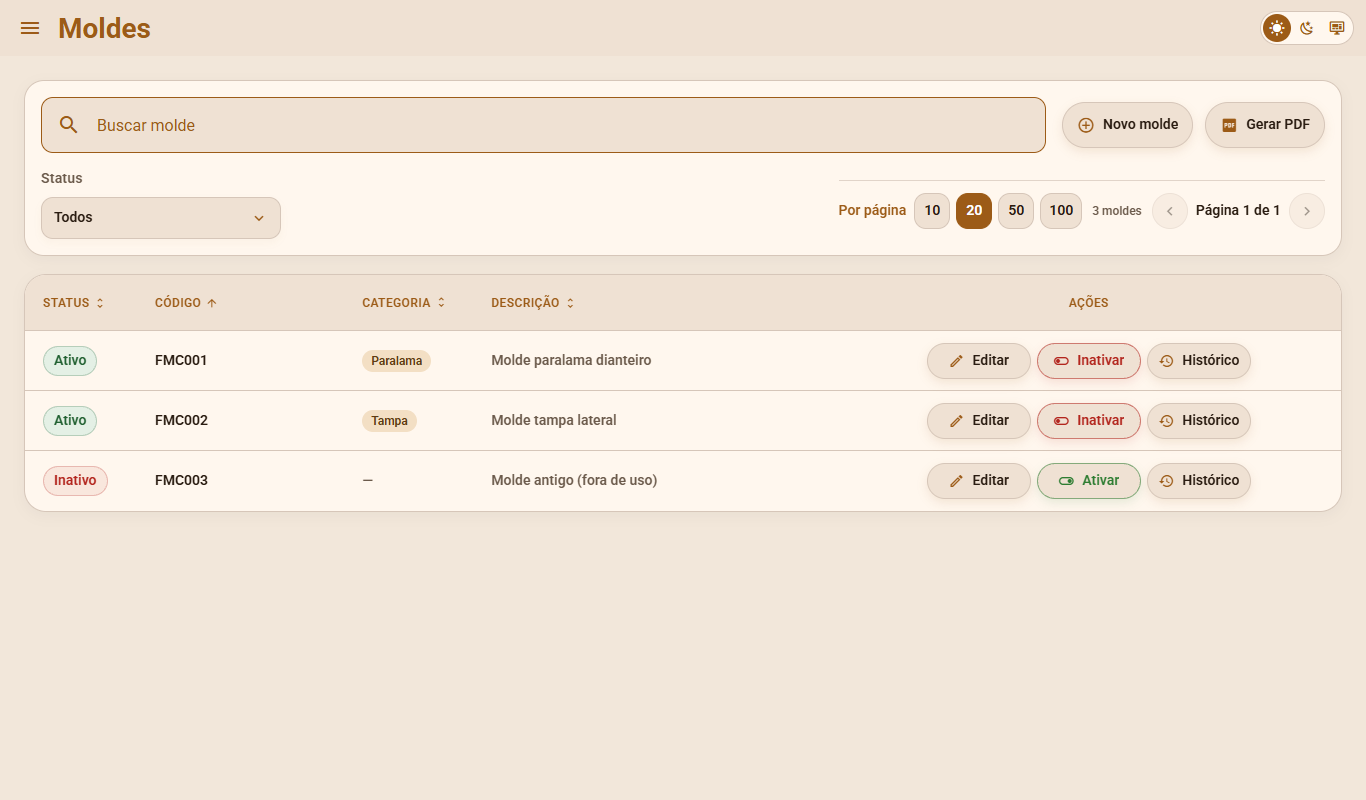
- Buscar molde (por código ou descrição), Novo molde, Gerar PDF.
- Filtro Status (Todos / Ativos / Inativos).
- Por página (10, 20, 50, 100), total ("3 moldes") e paginação.
- Tabela: Status, Código, Categoria, Descrição e Ações (Editar, Inativar/Ativar, Histórico). Os títulos ordenam a lista.
Como cadastrar um molde
- Clique em Novo molde.
- Preencha Código * (obrigatório, ex.: FM-R205), Descrição (ex.: Molde paralama BIZ 125), Categoria (ex.: R) e Observações.
- Clique em Criar molde. Mensagem: "Molde criado com sucesso."
Se o código já existir: "Já existe um molde com o código: …". Sem código: "Código é obrigatório."
Como editar
Editar → altere os campos → Salvar molde. Mensagem: "Molde atualizado com sucesso." ("Erro ao salvar molde." em caso de falha.)
Como inativar e ativar
- Inativar (ou Ativar) → confirme "Confirma a inativação de "(código)"?" → Confirmar inativação.
- Mensagens: "Molde inativado com sucesso." / "Molde ativado com sucesso." (erro: "Erro ao alterar status.")
⚠️ Molde guardado em uma posição não pode ser inativado: "Molde está alocado em uma ou mais posições. Remova-o antes de inativar." Tire-o antes do setor fixo.
Como ver o histórico de um molde
Clique em Histórico na linha: abre a tela Histórico filtrada por esse molde ("Histórico de: (código)"; remova o filtro em Remover filtro de item).
Como gerar o PDF
- Aplique busca/status, se quiser.
- Clique em Gerar PDF ("Gerando PDF...").
- O arquivo WESTER-Relatório-de-Moldes….pdf traz Moldes cadastrados, ativos, alocados e posições ocupadas, e a tabela Código / Descrição / Categoria / Localização (molde fora de posição mostra Sem alocação). Mensagem: "PDF do relatório de moldes gerado com sucesso."
Mensagens
| Mensagem | O que fazer |
|---|---|
| Não foi possível carregar os moldes. (Verifique sua conexão e tente novamente.) | Recarregue |
| Nenhum molde encontrado | Mude a busca ("Tente buscar por outro código ou descrição.") |
| Nenhum molde cadastrado | Clique em Novo molde para começar |
| Não foi possível gerar o PDF de moldes. | Tente de novo |